
Trading Bridge: Configurar Trading Automatizado
El Trading Bridge de SkyAnalyst conecta tus senales de trading generadas por IA con tu plataforma de trading local (cTrader y MetaTrader 5). Es una aplicacion de escritorio para Windows que actua como un puente: cuando tus operaciones monitoreadas activan sus condiciones de entrada, el bridge reenvia la senal a un bot que se ejecuta dentro de tu plataforma, y ese bot coloca la orden.
📥 Descargar Trading Bridge para Windows — Guarda el
.exey sigue la seccion de Instalacion mas abajo.
Importante: El Trading Bridge es una funcion en fase BETA. Siempre realiza pruebas con cuentas demo antes de habilitar la ejecucion automatizada con capital real. La version minima soportada actualmente es v1.46.
Que es el Trading Bridge
Una aplicacion de escritorio para Windows que:
- Se ejecuta en tu maquina local junto a tu plataforma de trading
- Recibe senales de trading de SkyAnalyst cuando se cumplen las condiciones de entrada
- Reenvia las senales a tu bot de cTrader o MetaTrader 5
- Permite la ejecucion completamente automatizada desde el analisis de IA hasta la entrada en la plataforma
El bridge en si no ejecuta operaciones: retransmite senales a un bot que vive dentro de tu plataforma de trading, y el bot se encarga de la colocacion real de las ordenes.
Requisitos del Sistema
| Requisito | Detalles |
|---|---|
| Sistema Operativo | Windows 10 o posterior |
| Plataforma de Trading | cTrader y/o MetaTrader 5 |
| Version del Bridge | v1.46 o posterior (heartbeat cada 20s, ver abajo) |
| Conexion a Internet | Requerida, siempre activa, cable recomendado |
| Cuenta SkyAnalyst | Suscripcion activa con acceso a automatizacion |
Instalacion
Paso 1: Descargar la Aplicacion de Escritorio
- Abre Configuracion en SkyAnalyst AI (icono de engranaje en la barra lateral)
- Desplazate hasta la seccion SkyAnalyst Trading Bridge (marcada como BETA)
- Haz clic en "Descargar para Windows"
- Guarda el instalador (
SkyAnalyst-Trading-Bridge.exe) en tu computadora
Paso 2: Instalar en Windows
- Ejecuta el archivo descargado
SkyAnalyst-Trading-Bridge.exe - El asistente de primer arranque detecta que el .exe esta en tu carpeta de Descargas y ofrece instalarlo en
%LocalAppData%\SkyAnalystBridge\. Acepta la ruta por defecto y marca "Crear acceso directo en el escritorio". - El instalador copia el ejecutable, registra el bot de cTrader incluido, crea el acceso directo y vuelve a lanzar el bridge desde su ubicacion permanente.
- El bridge se inicia y espera un codigo de emparejamiento.
Por que importa: ejecutar directamente desde Descargas funciona, pero perderas el .exe la proxima vez que limpies la carpeta. La instalacion de un clic del asistente mantiene el bridge en una ubicacion estable y evita que Windows ponga en cuarentena un "ejecutable descargado" en cada arranque.
Emparejando tu Dispositivo
El proceso de emparejamiento crea una conexion segura entre tu cuenta web de SkyAnalyst y tu aplicacion de escritorio Trading Bridge.
Paso 1: Generar un Codigo de Emparejamiento
- En la aplicacion web de SkyAnalyst, ve a Configuracion -> Trading Bridge
- Haz clic en "Generar Codigo de Emparejamiento"
- Aparecera un codigo en formato
XXXX-YYYYcon un temporizador de 10 minutos - Copia el codigo (haz clic en el boton de copiar o selecciona y copia)
Los codigos de emparejamiento usan un alfabeto de 32 caracteres (sin 0/O ni 1/I ambiguos) y son de un solo uso. Existen mas de un billon de codigos posibles, pero expiran en 10 minutos, asi que generalos cerca del momento en que los vayas a ingresar.
Paso 2: Ingresar el Codigo en la Aplicacion Bridge
- Abre la aplicacion de escritorio SkyAnalyst Trading Bridge
- Ingresa el codigo de emparejamiento que aparece en tu navegador (no distingue mayusculas, los guiones son opcionales)
- La aplicacion Bridge valida el codigo con el relay de SkyAnalyst y establece la conexion
Paso 3: Verificar la Conexion
Una vez emparejado exitosamente:
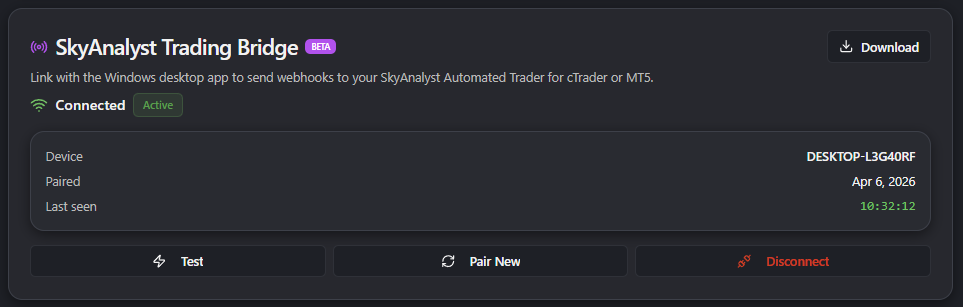
- La aplicacion web muestra un estado "Conectado" con el nombre de tu dispositivo
- La marca de tiempo Visto por ultima vez se actualiza en tiempo real
- Puedes probar la conexion usando el boton "Probar Conexion", que envia una carga util
connection_test(sin orden) a traves del relay y mide la latencia ida-vuelta
Consejo Pro: Los codigos de emparejamiento expiran despues de 10 minutos y solo pueden usarse una vez. Si el codigo expira, simplemente genera uno nuevo. Puedes emparejar hasta 3 dispositivos por cuenta.
Instalacion de Bots de Trading
Una vez que tu Trading Bridge este conectado, necesitas un bot ejecutandose dentro de tu plataforma de trading que escuche las senales del bridge. El bridge no coloca ordenes directamente; reenvia cada senal a un bot, y el bot coloca la orden en tu cuenta del broker.
Espacio de trabajo de cTrader con el bot SkyAnalyst Automated Trader en estado Activo
Instalacion del Bot de cTrader
El bot de cTrader viene incluido con el bridge de escritorio y se instala con un solo clic.
Requisitos previos
- cTrader Desktop instalado y con sesion iniciada en tu cuenta del broker.
- Un broker que soporte cTrader Algo (cBot) y trading automatizado. Pepperstone es el broker de referencia usado en los valores por defecto; IC Markets, FP Markets y otros brokers de cTrader tambien funcionan. Verifica que tu broker permita trading por API/cBot en el tipo de cuenta que uses.
- Una cuenta con saldo suficiente y el apalancamiento adecuado para los tamanos de lote que planees operar. El bot calcula el lote a partir del porcentaje de riesgo recomendado por la IA, no a partir de un lote fijo.
- "Permitir trading automatizado" habilitado en cTrader (un solo toggle en las preferencias de la plataforma).
Paso 1: Localiza el archivo del bot
Cuando instalaste el bridge, el archivo del bot incluido se copio junto al ejecutable:
%LocalAppData%\SkyAnalystBridge\SkyAnalyst Automated Trader.algo
Tambien puedes reinstalarlo desde el dashboard del bridge en cualquier momento mediante el boton Install Automated Trader -> Install in cTrader. Ese boton extrae el archivo .algo de la instalacion del bridge y lo abre con cTrader.
Paso 2: Importa el bot en cTrader
- Haz doble clic en
SkyAnalyst Automated Trader.algo, O haz clic en Install in cTrader en el dashboard del bridge. - cTrader abre un dialogo de importacion: confirma la importacion.
- El bot aparece en la pestana Algo de cTrader, bajo cBots -> SkyAnalyst Automated Trader.
Si Windows muestra "Como deseas abrir este archivo?", cTrader aun no esta instalado o no esta asociado con los archivos .algo. Abre cTrader primero y vuelve a ejecutar la instalacion.
Paso 3: Adjunta el bot a un grafico por instrumento
Cada instancia del bot en ejecucion escucha en su propio puerto local y maneja un instrumento. El bridge incluye puertos por defecto, uno por instrumento:
| Puerto | Instrumento (cTrader) | Routing Key |
|---|---|---|
| 8050 | US30 (Pepperstone) | US30-Pepperstone |
| 8051 | NAS100 (Pepperstone) | NAS100-Pepperstone |
| 8052 | US500 (Pepperstone) | US500-Pepperstone |
| 8053 | XAUUSD (Pepperstone) | XAUUSD-Pepperstone |
| 8054 | EURUSD (Pepperstone) | EURUSD-Pepperstone |
| 8055 | USDJPY (Pepperstone) | USDJPY-Pepperstone |
| 8056 | BTCUSD (Pepperstone) | BTCUSD-Pepperstone |
| 8057 | AUDUSD (Pepperstone) | AUDUSD-Pepperstone |
| 8058 | USDCAD (Pepperstone) | USDCAD-Pepperstone |
| 8059 | GBPUSD (Pepperstone) | GBPUSD-Pepperstone |
| 8060 | US30_CASH_FTMO | US30_CASH_FTMO |
| 8061 | US500_CASH_FTMO | US500_CASH_FTMO |
| 8062 | US100_CASH_FTMO | US100_CASH_FTMO |
Para cada instrumento que quieras automatizar:
- Abre el grafico de cTrader para ese simbolo exacto (por ejemplo, US30 en tu cuenta Pepperstone).
- Arrastra SkyAnalyst Automated Trader desde el panel de cBots al grafico.
- En los parametros del bot, configura los inputs clave (ver Inputs del Bot abajo). Como minimo, elige tu Symbol del dropdown — el Listening Port se auto-configura de la tabla de arriba (por ejemplo,
8050para US30). - Haz clic en Start. El estado del bot cambia a Running (verde).
Puedes ejecutar multiples instancias del bot en paralelo, cada una en su propio grafico y su propio puerto.
Inputs del Bot (cTrader v2.61)
Los parametros del bot de cTrader reflejan los inputs del EA de MT5. Los mas importantes:
- Symbol (requerido) — elige del dropdown. Auto-configura el Listening Port.
- Risk Source (default
Bot) —Botusa tu Fixed Risk;Appusa elposition_size_pctde la IA del webhook. - TP Source (default
Bot) — la misma idea para la asignacion de % de take-profit. - Fixed Risk Unit (default
Percent) — elige entre porcentaje-de-balance o monto en dolares. - Fixed Risk (%) (default
1.0) — riesgo por operacion cuando Risk Source = Bot. Debe ser > 0 y ≤ Max Risk Cap. - Max Risk Cap (default
Cap_5pct, opciones: 5/10/15/20/25/30%) — el techo absoluto que limita TANTO el Fixed Risk de tu bot COMO cualquierposition_size_pctque llegue desde SkyAnalyst. App por encima del tope → la operacion se rechaza; Bot por encima del tope → la operacion se ajusta al tope. Si subes esto arriba de 5%, la tarjeta de estado del bot muestra una insignia roja⚠ HIGH RISK — cap N%como recordatorio deliberado. - Max Drawdown (%) (default
15.0) / Max Daily Loss (%) (default5.0) — el drawdown detiene hasta que reinicies el bot; la perdida diaria detiene hasta el siguiente dia de trading (zona horaria Ecuador). Daily Loss debe ser estrictamente menor que Max Drawdown. - TP1/TP2/TP3 multiplos de R (default
1 / 2 / 3) y porcentajes TP1/TP2/TP3 (default100 / 0 / 0, deben sumar 100) — usados cuando TP Source = Bot. - Max Positive Trades/Day (default
2), Max Negative Trades/Day (default1), Max Active Trades (default1) — limites diarios/concurrentes. - Bot Log Folder — cambia la ruta por defecto a una que exista en tu maquina (el valor de fabrica es una ruta de desarrollador).
Max Risk Cap — lee esto: sube el tope deliberadamente si quieres que las recomendaciones de
position_size_pctmas altas de la IA pasen; de lo contrario, deja en 5%. El riesgo App por encima del tope es rechazado al momento de la operacion (la operacion simplemente no se abre y el rechazo se registra) — no silenciosamente ajustado. El Cap tambien bloquea el arranque del bot si tu input Fixed Risk esta configurado por encima del Cap.
Paso 4: Confirma que la ruta del bridge esta configurada
Abre el dashboard del bridge, ve a la vista Routes y confirma que el destino para el puerto que acabas de adjuntar esta Habilitado y tiene la Routing Key correcta. Los valores por defecto ya estan conectados, pero verificar es importante porque una routing key faltante o erronea descarta la senal silenciosamente.
Instalacion del EA de MetaTrader 5
El Expert Advisor para MT5 viene incluido con el bridge de escritorio y se instala con un solo clic. El EA esta compuesto por dos archivos que trabajan juntos:
SkyAnalystAutomatedTraderLite.ex5— el cerebro. Consulta al listener una vez por segundo, valida la carga util JSON, ejecuta todos los chequeos de seguridad (coincidencia de instrumento, ID de operacion duplicado, tope de riesgo, sanidad de SL/TP), dimensiona la posicion segun tus ajustes de riesgo y coloca la orden a traves de tu broker.MT5SkyBridgeConnector.dll— los oidos. Escucha en el puerto local (por ejemplo,127.0.0.1:8000) y entrega los webhooks entrantes al EA. No piensa, no opera.
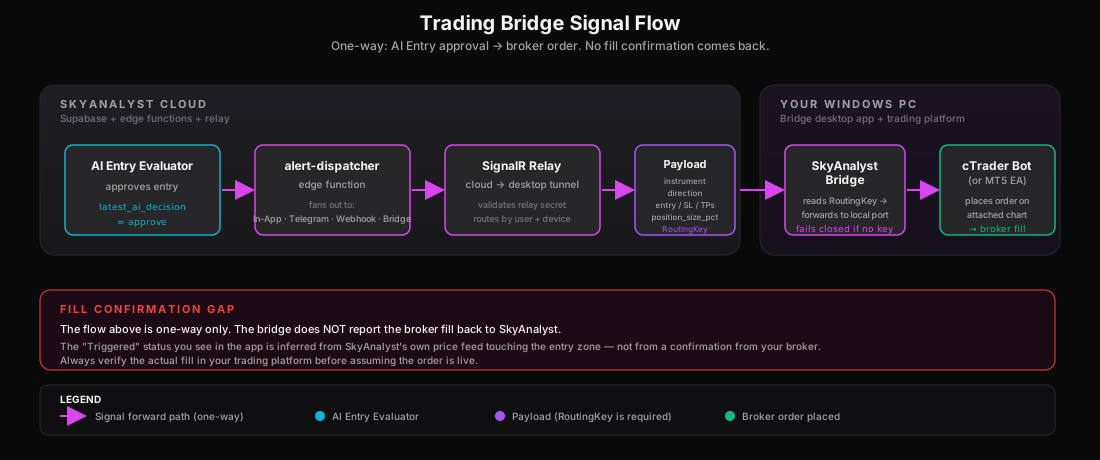
Juntos forman una tuberia unidireccional: la nube de SkyAnalyst envia una senal -> la DLL la recibe localmente -> el EA la valida y la ejecuta en MT5.
Requisitos previos
- MetaTrader 5 instalado y con sesion iniciada en tu cuenta del broker. Pepperstone es el broker de referencia usado en los valores por defecto; IC Markets, FP Markets, OANDA y FTMO MT5 tambien funcionan.
- Una cuenta con saldo suficiente y el apalancamiento adecuado para los tamanos de lote que planees operar. El EA calcula el lote a partir de tus ajustes de riesgo (Fixed Risk o el
position_size_pctdel webhook), no a partir de un lote fijo.
Configuracion unica de la plataforma MT5
Haz esto una vez por instalacion de MT5 — cada futuro EA adjunto heredara estos ajustes.
- En MT5, abre Tools -> Options -> Expert Advisors.
- Marca Allow algorithmic trading Y Allow DLL imports.
- Haz clic en OK.
- Asegurate de que el boton Algo Trading en la barra superior este en verde (haz clic si esta en rojo).
Paso 1: Instalar los archivos del EA
Tienes dos formas. La instalacion de un clic desde el dashboard del bridge hace ambas copias por ti y es el camino recomendado.
Opcion A — Un clic desde el dashboard del bridge (recomendado):
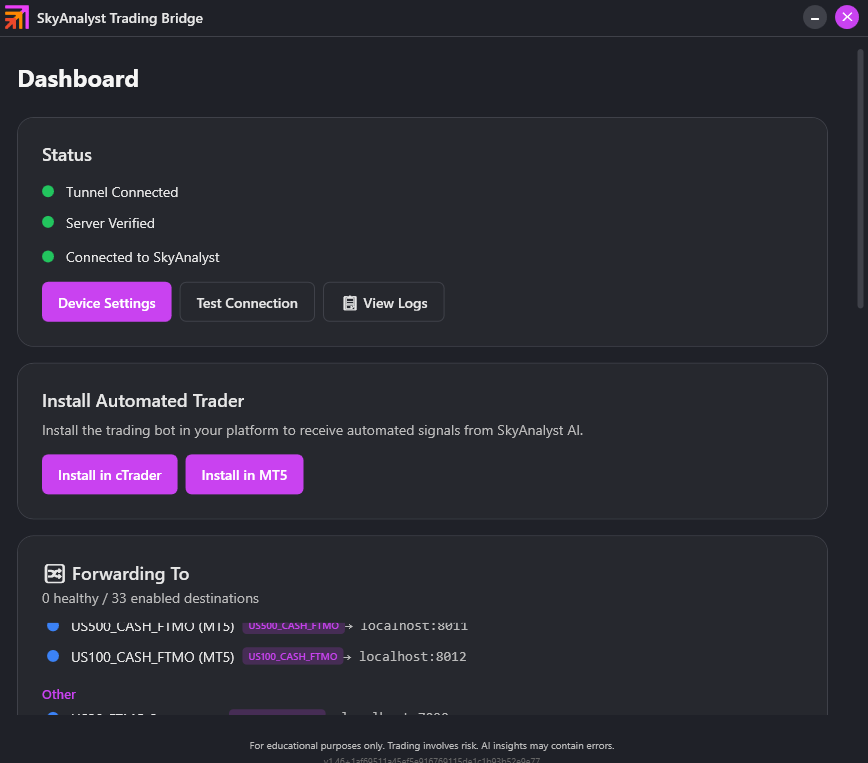
- En el dashboard del bridge, haz clic en Install in MT5.
- El bridge busca terminales MT5 instalados y los lista con su ID corto de carpeta de datos (por ejemplo, Pepperstone MetaTrader 5 — 73B7A242). Si tu terminal no se detecta automaticamente, haz clic en Browse... y selecciona la carpeta de datos de MT5 manualmente.
- Selecciona el terminal y haz clic en Install.
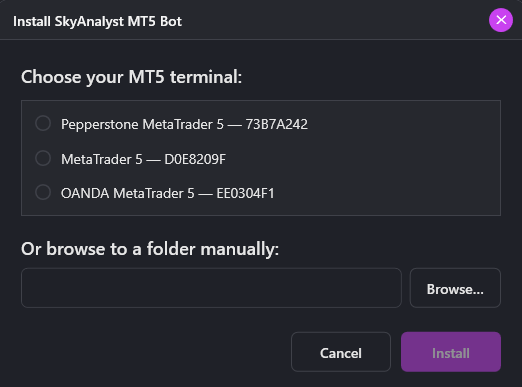
Dialogo de instalacion: elige el terminal MT5 — cada fila es una instalacion separada de MT5 detectada en tu maquina
Opcion B — Instalacion manual:
- En MT5, haz clic en File -> Open Data Folder.
- Coloca
SkyAnalystAutomatedTraderLite.ex5enMQL5\Experts\SkyAnalyst\(crea la subcarpeta SkyAnalyst si no existe). - Coloca
MT5SkyBridgeConnector.dllenMQL5\Libraries\. - De vuelta en MT5, haz clic en el panel Navigator y presiona F5 para refrescar.
De cualquier forma, ahora deberias ver SkyAnalystAutomatedTraderLite en Navigator -> Expert Advisors -> SkyAnalyst, listo para arrastrar a cualquier grafico.
Paso 2: Adjunta el EA a un grafico por instrumento
Cada instancia del EA en ejecucion escucha en su propio puerto local y maneja un instrumento. El bridge incluye puertos por defecto para MT5 (bloque 8000):
| Puerto | Instrumento (MT5) | Routing Key |
|---|---|---|
| 8000 | US30 (Pepperstone) | US30-Pepperstone |
| 8001 | NAS100 (Pepperstone) | NAS100-Pepperstone |
| 8002 | US500 (Pepperstone) | US500-Pepperstone |
| 8003 | XAUUSD (Pepperstone) | XAUUSD-Pepperstone |
| 8004 | EURUSD (Pepperstone) | EURUSD-Pepperstone |
| 8005 | USDJPY (Pepperstone) | USDJPY-Pepperstone |
| 8006 | BTCUSD (Pepperstone) | BTCUSD-Pepperstone |
| 8007 | AUDUSD (Pepperstone) | AUDUSD-Pepperstone |
| 8008 | USDCAD (Pepperstone) | USDCAD-Pepperstone |
| 8009 | GBPUSD (Pepperstone) | GBPUSD-Pepperstone |
| 8010 | US30_CASH_FTMO | US30_CASH_FTMO |
| 8011 | US500_CASH_FTMO | US500_CASH_FTMO |
| 8012 | US100_CASH_FTMO | US100_CASH_FTMO |
Puertos MT5 vs cTrader: MT5 usa 8000-8012, cTrader usa 8050-8062. Si los corres lado a lado en la misma maquina, los puertos nunca chocan — pero el bridge enruta por Routing Key, no por puerto, asi que cada destino sigue necesitando su clave configurada correctamente.
Para cada instrumento que quieras automatizar:
- Abre el grafico de MT5 para ese simbolo exacto del broker (por ejemplo,
US30.cashpara el Dow Jones de Pepperstone,EURUSDpara el euro). - Desde el panel Navigator, expande Expert Advisors -> SkyAnalyst y arrastra SkyAnalystAutomatedTraderLite al grafico.
- En el dialogo que se abre, en la pestana Common, marca Allow Algo Trading.
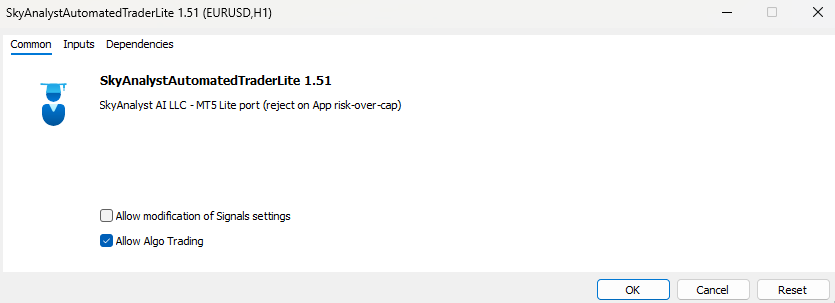
Pestana Common: marca Allow Algo Trading para esta instancia del EA
- Cambia a la pestana Dependencies y confirma que Allow DLL imports este marcado. Veras
MT5SkyBridgeConnector.dlly varias DLLs del runtime de Windows listadas — eso es lo esperado.
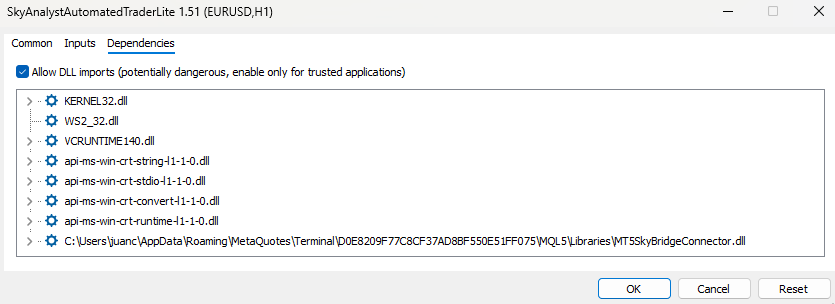
Pestana Dependencies: marca Allow DLL imports y confirma que MT5SkyBridgeConnector.dll este listada
- Cambia a la pestana Inputs y configura los parametros clave (ver Paso 3 abajo).
- Haz clic en OK.
El panel de estado del EA aparece en la esquina superior izquierda del grafico y deberia mostrar Port Status: OK en color lima en uno o dos segundos. Eso confirma que la DLL esta escuchando.
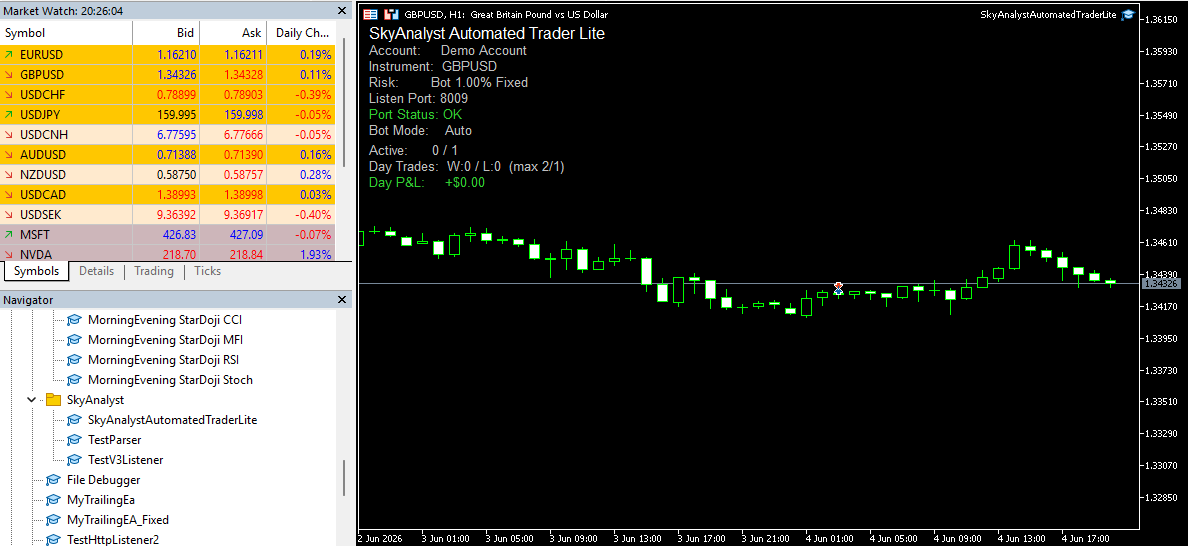
EA corriendo en un grafico GBPUSD: Port Status: OK = la DLL esta escuchando en el puerto asignado
Repite para cada instrumento que quieras automatizar. Puedes correr tantas instancias del EA en paralelo como graficos tengas abiertos.
Paso 3: Inputs del EA — que hace cada ajuste
La pestana Inputs del EA esta agrupada en secciones que reflejan el panel en pantalla. Los valores por defecto son conservadores; el unico campo que debes cambiar es el selector de instrumento.
=== ONE-TIME SETUP — hazlo una vez, luego olvidalo === (recordatorios de solo lectura para los ajustes de plataforma de arriba — Allow DLL imports, Allow Algo Trading, boton Algo Trading de la barra en verde)
=== SkyAnalyst Automated Trader Lite ===
- BotMode (default
Auto) —Autoescucha los webhooks.Manual_Onlydeshabilita el listener completamente (util para probar el panel en papel sin aceptar senales). - AccountName (default
Demo Account) — usado en nombres de archivos de log y en la clave del cache de IDs duplicados. Elige una etiqueta que distinga tus cuentas (por ejemplo,Pepperstone Live).
=== Trading Bridge Settings ===
- SymbolFilter (requerido — por defecto
Choose_Your_Instrumentlo cual mantiene al EA deshabilitado) — elige el instrumento que esta instancia del EA manejara. Esto auto-configura el puerto de escucha de la tabla de arriba. - SLTPOffsetPips (default
0.0, rango +/-50) — desplazamiento uniforme aplicado al SL de la IA y a cada TP. Dejalo en 0 a menos que tengas una razon especifica para ampliar. - RiskSource (default
RiskTP_Bot) —RiskTP_Botusa tu Fixed Risk de abajo.RiskTP_Appusa elposition_size_pctrecomendado por la IA del webhook. - TpSource (default
RiskTP_Bot) — la misma idea para como se asignan los porcentajes de take-profit.
=== Fixed Risk Settings ===
- FixedRiskUnit (default
Percent) — elige entre porcentaje-de-balance o monto en dolares. - FixedRiskPercent (default
1.0) — riesgo por operacion cuando Risk Source = Bot. Debe ser > 0 y ≤ Max Risk Cap. - FixedRiskDollar (default
100.0) — riesgo por operacion en dolares cuando Risk Unit = Dollar. - MaxRiskCap (default
Cap_5pct, opciones: 5/10/15/20/25/30%) — el techo absoluto que limita TANTO el Fixed Risk de tu bot COMO cualquierposition_size_pctque llegue desde la nube de SkyAnalyst. Ver la seccion dedicada abajo.
=== Risk Limits ===
- MaxDrawdown (default
15.0%, rango 0-50) — drawdown de capital que detiene al bot hasta que reinicies MT5. El reinicio es intencional: te obliga a mirar tu cuenta antes de que las operaciones se reanuden. - MaxDailyLoss (default
5.0%, rango 0-30) — limite diario de perdidas que detiene las operaciones por el resto del dia de trading (zona horaria Ecuador). Se reanuda automaticamente al dia siguiente. Debe ser estrictamente menor que MaxDrawdown.
=== Trade Parameters ===
- TP1Percent / TP2Percent / TP3Percent (default
100 / 0 / 0) — asignacion de cierre parcial. Debe sumar 100. TP1 debe ser > 0. - TP1R / TP2R / TP3R (default
1.0 / 2.0 / 3.0) — multiplos de R usados cuando TP Source = Bot.
=== Daily Limits ===
- MaxPositiveTradesDay (default
2) — una vez que hayas alcanzado N ganadoras, no mas operaciones hoy. - MaxNegativeTradesDay (default
1) — la misma idea del lado perdedor. - MaxActiveTrades (default
1) — cuantas operaciones pueden estar abiertas simultaneamente en este simbolo.
=== Logging ===
- LogFolder (default
SkyAnalyst Logs) — subcarpeta bajoMQL5\Files\. Las rutas absolutas de Windows son silenciosamente re-mapeadas al valor por defecto seguro.
=== Custom Port Overrides (0 = usar default) ===
- Un input entero por instrumento, todos por defecto
0(= usa el puerto por defecto de la tabla). Solo configura uno si el puerto por defecto ya esta en uso en tu maquina.
Max Risk Cap — el techo absoluto que cubre ambos lados
Este es el parametro mas importante que debes entender. MaxRiskCap limita TANTO el riesgo de fuente bot COMO el riesgo de fuente webhook. El comportamiento depende de que lado paso el limite:
- Riesgo del webhook (fuente App) por encima del tope -> RECHAZA. Si la IA envia un
position_size_pctde 8% pero tu tope es 5%, el EA rechaza la operacion y registra[WEBHOOK] REJECT - webhook risk $X exceeds Max Risk Cap $Y. Reduce el riesgo de la IA en SkyAnalyst, o sube el dropdown. - Riesgo del bot (Fixed) por encima del tope -> AJUSTA. Solo ocurre si tu saldo de cuenta se reduce a mitad de sesion lo suficiente como para que tu valor Fixed Dollar ahora exceda el 5% del balance. La operacion igual se abre, solo que en el monto ajustado. Registrado como
[RISK-CAP] Bot risk $X clamped to $Y.
Por defecto 5%. Si subes el tope, el panel de estado del EA muestra un banner rojo: >> HIGH RISK MODE - N% cap selected <<. Ese banner es un recordatorio deliberado de que estas por encima del valor conservador por defecto.
Guia practica: deja Max Risk Cap en 5% a menos que tengas una razon especifica para aceptar mayor riesgo en un instrumento especifico. Subirlo no hace a la IA mas agresiva — solo amplia el techo en el que el bot aceptara las recomendaciones de riesgo de la IA. Si quieres que pase el riesgo completo de la IA, configura Risk Source =
RiskTP_AppY sube el tope para que coincida con elposition_size_pctmas alto que estes dispuesto a aceptar.
Paso 4: Confirmar que el panel de estado este sano
Un EA corriendo correctamente muestra este panel en la esquina superior izquierda del grafico:
| Campo | Valor sano |
|---|---|
| Account | El AccountName que ingresaste |
| Instrument | El simbolo seleccionado (por ejemplo, GBPUSD) |
| Risk | Por ejemplo, Bot 1.00% Fixed o App / Cap 5% |
| Listen Port | El puerto auto-asignado (por ejemplo, 8009 para GBPUSD) |
| Port Status | OK en color lima — la DLL esta escuchando |
| Bot Mode | Auto |
| Active | 0 / 1 (operaciones abiertas / MaxActiveTrades) |
| Day Trades | W:0 / L:0 (max 2/1) |
| Day P&L | +$0.00 o -$X.XX (lima / tomate) |
Si ves Port Status: ERROR (retrying) (naranja) o FAILED - restart EA (rojo), otro proceso esta usando ese puerto. Cierra el proceso en conflicto o configura un Custom Port Override en los Inputs del EA y actualiza el destino correspondiente en la vista Routes del bridge.
Si ves BOT DISABLED con una linea Fix: <razon>, el EA fallo la validacion pre-vuelo. La razon mas comun es No instrument selected — abre los inputs del EA y elige un SymbolFilter.
Paso 5: Confirmar que la ruta del bridge esta configurada
Abre el dashboard del bridge -> vista Routes -> confirma que el destino MT5 para este instrumento esta Habilitado y su Routing Key coincide con la columna de la tabla de arriba. Los valores por defecto incluidos vienen pre-conectados, pero verificar importa: una routing key faltante o erronea descarta la senal silenciosamente.
Enrutamiento: Como las Senales Encuentran el Bot Correcto
El bridge soporta ejecutar muchos bots en una sola maquina, uno por instrumento. El enrutamiento se asegura de que cada senal llegue a exactamente un bot.
Formato de la Routing Key
Cada destino en el bridge tiene una Routing Key con la forma:
<SYMBOL>-<BROKER>
Ejemplos: US30-Pepperstone, NAS100-Pepperstone, XAUUSD-Pepperstone. Los instrumentos _CASH_FTMO son una excepcion — la pista del broker ya esta dentro del simbolo, asi que la routing key permanece como US30_CASH_FTMO.
Por que importa el sufijo del broker
El mismo simbolo puede significar contratos diferentes en brokers diferentes. US30 en Pepperstone es un CFD sobre el Dow Jones; US30 en otro broker puede tener un precio distinto, un tamano de tick distinto o comportarse distinto en noticias. Al anadir el nombre del broker, el bridge puede tener multiples destinos US30 en la misma maquina — uno por broker — sin ambiguedad.
Comportamiento de fallo cerrado
El bridge se negara a reenviar una senal si:
- El destino no tiene Routing Key, O
- La Routing Key esta vacia o configurada como comodin, O
- El instrumento de la senal no coincide exactamente con la Routing Key de ningun destino habilitado (sin distinguir mayusculas)
Esto es deliberado. Un comodin o una clave faltante significarian "envia esta senal a todos lados", y asi es exactamente como una operacion US30 automatizada termina entrando en un grafico XAUUSD. Sin routing key, no hay ejecucion. Veras la senal descartada registrada en el dashboard del bridge para que puedas arreglar la configuracion y volver a disparar.
Ejemplo trabajado: alerta US30 -> fill en cTrader
- El Agente de Analisis de SkyAnalyst publica un setup US30 con grado 8.4 (elegible para Grade-A Fast Track).
- El precio entra a la zona de entrada. El Entry Evaluator valida y cambia la operacion a
triggered. - El alert-dispatcher envia un webhook a la URL de tu dispositivo relay con
Data.instrument = "US30-Pepperstone"y los detalles completos de la operacion. - Tu bridge recibe el webhook por SignalR, extrae el instrumento y encuentra el destino con Routing Key
US30-Pepperstone(puerto 8050). - El bridge hace POST de la carga util a
http://localhost:8050, donde el bot de cTrader esta escuchando. - El bot de cTrader lee
position_size_pct, calcula el tamano del lote a partir del saldo de tu cuenta, coloca una orden a mercado o pendiente con la configuracion de stop-loss y take-profit del bot, y reporta exito.
Todo el ciclo normalmente se completa muy por debajo de un segundo.
Comportamiento del Bot: Tamano de Lote, SL/TP, Colocacion de Ordenes
El bot dentro de cTrader (o MT5, cuando salga) lee cada carga util entrante y decide exactamente como colocar la orden. El bridge no interpreta la carga util, solo la entrega.
Como calcula el bot el tamano del lote
La carga util incluye position_size_pct, el porcentaje de riesgo recomendado por la IA (por ejemplo, 0.5 significa arriesgar 0.5% del capital en esta operacion). El bot:
- Lee el saldo actual de tu cuenta desde cTrader.
- Lo multiplica por
position_size_pctpara obtener el riesgo en dolares de esta operacion. - Mide la distancia desde la entrada al stop-loss elegido en pips/puntos.
- Calcula el tamano de lote que hace que (riesgo por pip) × (distancia) sea igual al riesgo en dolares.
- Redondea al incremento minimo de lote del broker, aplica tu tope de lote por operacion configurado y envia la orden.
Si position_size_pct falta o el bot ha sido configurado con un lote fijo de anulacion, el bot recurre a ese lote fijo.
Colocacion de stop loss y take-profit
La carga util contiene:
entry_min/entry_max: los limites de la zona de entradasl_tight/sl_wide: dos opciones de stop-loss que la IA considero aceptablestp1/tp2/tp3: escalera de take-profit
El bot usa la variante SL/TP que configuraste en sus inputs (por defecto: sl_wide por seguridad, tp1 como objetivo principal, con la funcionalidad de cierre parcial del broker manejando tp2 y tp3). Todas las distancias son convertidas a pips/puntos del broker por el bot usando la especificacion del contrato del instrumento.
Probando el ciclo de principio a fin
Antes de pasar a vivo:
- En SkyAnalyst, habilita Demo Trading en tu cuenta (o usa una suscripcion demo separada).
- Empareja el bridge con el perfil demo y adjunta el bot de cTrader a un grafico de cuenta demo en cTrader.
- Dispara manualmente una senal de bajo grado desde la IA (o espera una) y observa:
- La senal llega al log de webhooks del bridge.
- El bridge reenvia a
http://localhost:<puerto>. - El bot registra
Order placedy ves una posicion abierta en cTrader.
- Deja correr la operacion hasta TP1 o SL y confirma que el bot la cierra/gestiona como esperas.
- Solo entonces cambia el perfil del bridge a tu cuenta real y al bot de cTrader real.
Habilitando el Trading Automatizado
Automatizacion por Operacion
Una vez que tu Trading Bridge este conectado y un bot este en ejecucion:
- Navega a tus Operaciones Monitoreadas en el hub de Agentes de Trading IA
- Encuentra la operacion que deseas automatizar
- Haz clic en el boton "Automatizar" en la tarjeta de la operacion
- En el modal de conexion, haz clic en "HABILITAR TRADING AUTOMATIZADO"
- El boton cambia de color para indicar que la automatizacion esta activa (naranja = activo, morado = inactivo)
Cuando esta habilitado, lo siguiente ocurre automaticamente:
- La IA monitorea la operacion como de costumbre (alertas de zona de entrada, evaluacion de condiciones)
- Cuando se cumplen las condiciones de entrada, ademas de alertarte, la senal tambien se envia a tu Trading Bridge
- El bridge reenvia los detalles completos de la operacion al bot que coincide con el instrumento de la operacion
- El bot coloca la orden en tu plataforma de trading
El modal de conexion con auto-trade activo — el boton naranja confirma que las senales seran reenviadas
Automatizacion a nivel de Wizard (AutomatedTradingCard)
Dentro del wizard Generar Ideas de Trading (Paso 6) puedes activar la auto-ejecucion para cada operacion que un agente produce, sin tener que habilitar por operacion. Esto vive en la AutomatedTradingCard del wizard de Agentes de Trading IA.
- La tarjeta esta deshabilitada hasta que hayas emparejado un dispositivo bridge.
- Una vez emparejado, el toggle se vuelve disponible. Un AutomatedTradingConfirmDialog te pide confirmar el riesgo antes de habilitar.
- El estado del toggle es por agente: un agente Smart Scan US30 con auto-ejecucion activada reenviara cada setup disparado; un agente diferente en la misma cuenta puede permanecer manual.
Para el recorrido completo del wizard, consulta el capitulo Agentes de Trading IA de esta guia -> Los Wizards -> Paso 6: Trading Automatizado.
Grade-A Fast Track
La GradeAFastTrackCard (mismo paso del wizard) inscribe a tu agente en una ruta de ejecucion mas rapida para setups de Grado A (confianza ≥ 8 (ocho o superior)):
- Las condiciones del Paso 1 (la lista de evidencia que la IA requirio) son omitidas.
- La compuerta de zona sigue aplicandose: el precio debe entrar a la zona de entrada de la IA antes de que la senal se dispare.
- El AI Entry Evaluator sigue ejecutandose como veto de seguridad — puede rechazar un setup de Grado A si la lectura en vivo no esta de acuerdo, y las cuatro hard gates (open-position guard, news-blocking window, recent-loss gate, same-direction loss gate) aun pueden bloquear la alerta.
Usa Grade-A Fast Track cuando quieras velocidad en las ideas de mayor confianza de la IA; dejalo desactivado cuando quieras la verificacion completa de condiciones en cada operacion. Consulta el capitulo Agentes de Trading IA para la justificacion completa y la discusion de riesgo.
Que Contiene la Senal
Cada senal automatizada incluye:
- Instrumento: la routing key (por ejemplo,
US30-Pepperstone) - Direccion: LONG o SHORT
- Zona de entrada: niveles minimo, maximo, agresivo y conservador
- Stop loss: opciones ajustada y amplia
- Niveles de take profit: TP1, TP2, TP3 con rangos
- Puntuacion de confianza de la IA y grado
position_size_pct: el porcentaje de riesgo recomendado por la IA- Notas de decision de la IA (justificacion legible por maquina)
Tu bot utiliza esta informacion para colocar ordenes segun su configuracion.
Brecha de confirmacion de fill (importante): SkyAnalyst marca una operacion como "entrada" basandose en su propio feed de precios cruzando la zona de entrada, no en una confirmacion de tu broker. El fill real del bot puede diferir ligeramente (o fallar por completo si el broker rechaza la orden). Siempre verifica la posicion en cTrader, especialmente durante noticias o liquidez delgada, y trata la insignia "entrada" de SkyAnalyst como un estado del lado de la senal, no del lado del broker.
Monitoreo y Solucion de Problemas
Estado de Conexion
El bridge envia un heartbeat a nivel de aplicacion cada 20 segundos (v1.46+; versiones anteriores usaban 30 s). La aplicacion web lo interpreta asi:
- Icono WiFi verde: el bridge esta conectado y el ultimo heartbeat llego dentro de la ventana esperada
- Icono WifiOff ambar: el bridge estuvo conectado recientemente pero ha perdido uno o mas heartbeats — tipicamente esto significa que SignalR se esta reconectando despues de una desconexion por inactividad, o que el proceso del bridge esta pausado (laptop en suspension, app minimizada a la bandeja, fallo de red). La aplicacion web sigue mostrando tu dispositivo como "Visto hace X." Si ves ambar por mas de ~30 s, verifica que el icono de bandeja del bridge muestre "Conectado."
- Desconectado: la aplicacion bridge no esta en ejecucion o ha perdido conectividad por mas tiempo que el timeout.
La cadencia de 20 segundos (bajada desde 30 s) es mas ajustada que cualquier timeout de inactividad de proxy edge documentado, asi que estados ambar transitorios en una conexion cableada estable normalmente indican un fallo de red real, no un problema de ajuste de heartbeat.

Los tres estados de conexion del bridge — verde, ambar y desconectado — como aparecen en Configuracion
Interpretacion de Latencia
Cuando haces clic en Probar Conexion, el relay devuelve una latencia de ida y vuelta en milisegundos.
| Lectura | Color | Significado |
|---|---|---|
| < 200 ms | Verde | Saludable. La latencia de enrutamiento de ordenes esta muy por debajo del tiempo de reaccion humano. |
| 200-500 ms | Ambar | Tolerable, pero investiga. Verifica que el bridge este por ethernet cableado y que ninguna VPN este en el camino. |
| > 500 ms | Rojo | Investiga inmediatamente. El auto-trading con esta latencia puede significar una brecha significativa de slippage entre la senal de IA y el fill del broker. |
Gestion de Dispositivos
- Visualiza todos los dispositivos emparejados en Configuracion -> Trading Bridge
- Consulta la marca de tiempo de ultima conexion y la latencia de cada dispositivo
- Desconecta un dispositivo si ya no lo necesitas
- Maximo 3 dispositivos activos por cuenta
Problemas Comunes
| Problema | Causa probable | Solucion |
|---|---|---|
| Codigo de emparejamiento expirado | Codigo mayor a 10 min | Genera un nuevo codigo |
| "Maximo de dispositivos alcanzado" | Ya emparejado con 3 dispositivos | Desconecta primero un dispositivo no usado en Configuracion |
| El Bridge muestra conectado pero no llegan senales | Auto-trade desactivado en la operacion o agente especifico | Habilita auto-trade en la tarjeta de la operacion o en la AutomatedTradingCard del wizard |
| Senales enviadas pero no se colocan ordenes | Bot no adjunto al grafico, bot no en Running, puerto erroneo | Verifica que el bot este en Running en el grafico correspondiente y que el puerto coincida con el puerto de la Routing Key del bridge |
| Senales descartadas con "no matching destination" | Discrepancia de routing key (las mayusculas estan bien; el simbolo o el sufijo del broker difieren) | Confirma que la Routing Key sea <SYMBOL>-<BROKER> exactamente igual a lo que el relay envia |
| "Conectado" pero WifiOff ambar | Uno o mas heartbeats perdidos | Espera 30 s; verifica el icono de bandeja; si persiste, revisa la estabilidad de Wi-Fi / Ethernet |
| Advertencias de alta latencia | Wi-Fi, VPN o enlace saturado | Cambia a ethernet cableado, desactiva la VPN, cierra cargas grandes |
| El bot registra "Order rejected" | Reglas del broker (margen, apalancamiento, bloqueo por noticias, mercado cerrado) | Verifica el journal de cTrader / MT5 para el mensaje de error del broker y ajusta el riesgo o el momento |
Panel MT5 muestra Port Status: ERROR o FAILED - restart EA | Otra app en tu maquina esta usando el puerto de escucha | Cierra la app en conflicto, O configura un Custom Port Override en los Inputs del EA y actualiza el destino correspondiente en la vista Routes del bridge |
Panel MT5 muestra BOT DISABLED - Fix: No instrument selected | No has elegido un SymbolFilter en los Inputs del EA | Click derecho en el grafico -> Expert Advisors -> Properties -> pestana Inputs -> elige tu instrumento del dropdown |
Panel MT5 muestra el banner HIGH RISK MODE en rojo | Max Risk Cap esta configurado por encima de 5% | Recordatorio deliberado. Baja el dropdown Max Risk Cap a 5% si esto no fue intencional |
El log de webhook de MT5 muestra [WEBHOOK] REJECT - webhook risk exceeds Max Risk Cap | La IA envio un position_size_pct mayor a tu Cap | O reduces el riesgo de la IA en SkyAnalyst, o subes el dropdown Max Risk Cap del EA |
Seguridad de Webhooks
Cuando tu (o un agente) configuran la entrega de webhooks desde SkyAnalyst — ya sea hacia la URL de tu dispositivo bridge o hacia un endpoint externo — hay algunas salvaguardas canonicas que debes conocer:
- URLs de webhook por dispositivo: cada bridge emparejado tiene una URL unica con la forma
https://skyanalyst-relay-production.up.railway.app/<deviceId>/webhook. El ID del dispositivo es un UUID — tratalo como un secreto. Cualquiera con la URL puede enviar cargas utiles a tu bridge. - Validacion del lado del relay: el relay solo reenvia si la carga util tiene los campos del sobre requeridos (
EventId,Timestamp,Type,UserId,AccountId,Data). Las pruebas de conexion usan una carga util separadatype: "connection_test"que se reenvia sin seguimiento de ACK. - Enrutamiento del bridge con fallo cerrado: como se cubrio arriba, sin routing key no hay reenvio.
- Encabezados de seguridad personalizados: para webhooks externos (alertando tu propio backend, bots de Telegram, dashboards personalizados), puedes configurar encabezados de seguridad personalizados en Configuracion -> Webhook Security. El dispatcher de SkyAnalyst anadira esos encabezados a cada webhook saliente para que tu endpoint pueda verificar que la solicitud es genuinamente de SkyAnalyst.
Para la nota de seguridad de webhook por alerta que aparece en linea en los wizards (Alertas de Monitoreo, Alertas de Setup de Trade, Notificaciones de Analisis), el enlace canonico es el mismo: Configuracion -> Webhook Security.
Regla operacional: rota el emparejamiento del dispositivo (desconectar + volver a emparejar) si alguna vez filtras la URL del dispositivo. Los codigos son baratos; una URL de bridge comprometida significa que un tercero podria enviar cargas utiles arbitrarias a tu bot.
Seguridad y Limites
| Caracteristica de Seguridad | Detalles |
|---|---|
| Expiracion del codigo de emparejamiento | Codigos validos solo por 10 minutos |
| Codigos de uso unico | Cada codigo solo puede usarse una vez |
| Limite de frecuencia | Maximo 5 codigos de emparejamiento por hora |
| Limite de dispositivos | Maximo 3 dispositivos activos por cuenta |
| Activacion por operacion | La automatizacion debe habilitarse por operacion o por agente (wizard) |
| Autenticacion | Se requiere un secreto de relay para la validacion del emparejamiento bridge-servidor |
| Enrutamiento con fallo cerrado | Routing Key faltante o comodin descarta la senal en lugar de difundirla |
| Heartbeat 20 s | Mas ajustado que cualquier timeout de inactividad de proxy edge documentado |
Regla de Seguridad Critica: Siempre prueba la ejecucion automatizada primero en una cuenta demo. Comienza con el tamano de posicion mas pequeno posible. Monitorea de cerca las primeras operaciones automatizadas antes de confiar en que el sistema opere sin supervision. Tu eres responsable de todas las operaciones ejecutadas a traves del Trading Bridge.