
Ajustes y Créditos
Todo lo que necesitas para configurar tu cuenta y entender cómo funciona la facturación: alertas, integraciones, perfil, suscripción y el modelo de créditos de SkyAnalyst.
Ajustes y Preferencias
La pagina de Ajustes es el centro de control de tu cuenta SkyAnalyst: identidad, comportamiento de alertas, integraciones (Trading Bridge, Telegram, webhooks), suscripcion, creditos e higiene de chats recientes. Cada tarjeta de la pagina esta documentada abajo para que encuentres la perilla correcta sin tener que buscar.
Donde vive cada cosa: una sola ruta
/settingsaloja todas las tarjetas. En escritorio es una pagina larga y desplazable; en movil es el mismo contenido apilado dentro de pestanas. Anclas como/settings#alertste llevan directamente a una tarjeta especifica.
Llegando a Ajustes
Hay dos caminos equivalentes para entrar a la pagina de Ajustes:
- Barra lateral (escritorio): haz clic en el icono de engranaje etiquetado Ajustes en la parte inferior de la barra de navegacion izquierda. La ruta es
/settings. - Menu hamburguesa movil: abre el menu superior izquierdo y toca Ajustes. Se renderiza la misma pagina, con las tarjetas agrupadas bajo pestanas plegables.
Si llegas a Ajustes porque la app te redirigio (por ejemplo, tras quedarte sin creditos), un banner explica por que y enlaza directamente a la tarjeta relevante. El mas comun es el banner de creditos agotados con botones Actualizar y Recarga integrados.
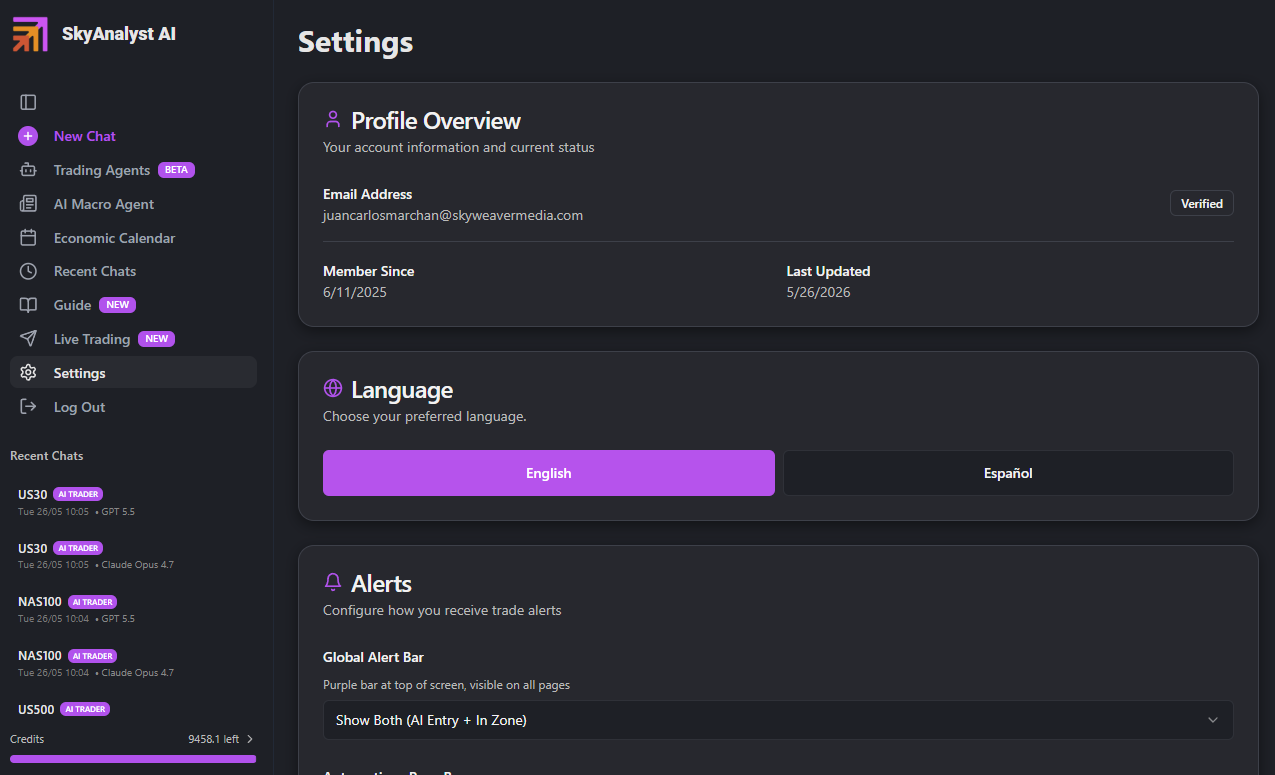
Perfil
La tarjeta Perfil es lo primero en la pagina de Ajustes. Contiene lo basico de la identidad de tu cuenta.
Nombre y nombre para mostrar
- Nombre para mostrar es lo que aparece en el encabezado de la app, en la pantalla de bienvenida y en los handles de chat de los masters.
- Puedes editarlo en linea y guardarlo con el boton Guardar. Los cambios se aplican inmediatamente en la siguiente carga de pagina.
Correo electronico
- Tu correo es el vinculado a la autenticacion (correo/contrasena, Google OAuth o Microsoft OAuth, segun el metodo con el que te registraste).
- El correo es de solo lectura en esta tarjeta. Para cambiarlo, contacta a support@skyanalyst.ai.
Contrasena
- Para cuentas de correo/contrasena, usa el enlace Cambiar contrasena para recibir un correo de restablecimiento. Se cerrara la sesion en tus otros dispositivos.
- Las cuentas Google / Microsoft OAuth no tienen contrasena de SkyAnalyst: gestiona las credenciales directamente con Google o Microsoft.
Idioma
La tarjeta Idioma (icono de globo) alterna toda la UI entre Ingles y Espanol.
- La configuracion se guarda en tu perfil de usuario, asi que te sigue entre dispositivos.
- El cambio se aplica al instante; no necesitas recargar.
- Las respuestas de IA en el chat tambien respetan la preferencia de idioma cuando es posible: si preguntas en espanol, recibes la respuesta en espanol.
Tema
El producto se entrega actualmente con un tema oscuro optimizado para sesiones largas de trading.
Alertas (Tarjeta de Ajustes de Alertas)
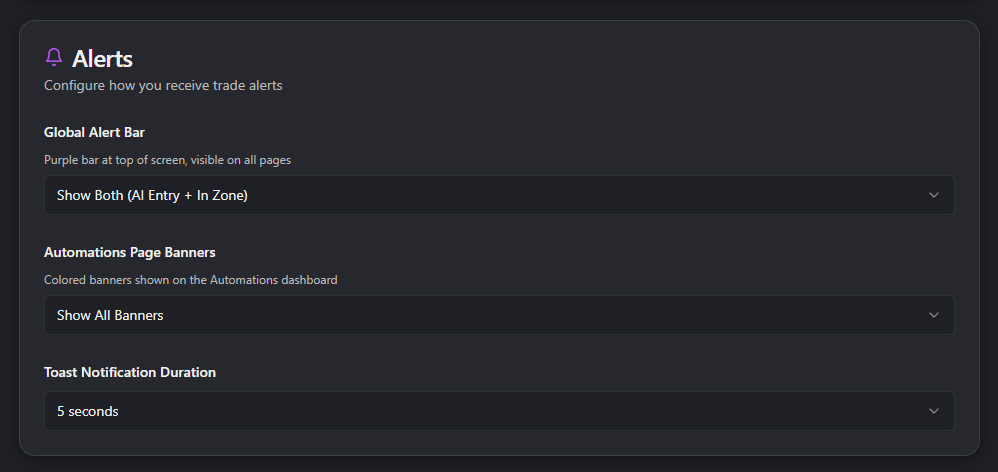
La tarjeta Alertas (icono de campana) gobierna como la app capta tu atencion cuando un setup se acerca a su zona de entrada o cuando el AI Entry Evaluator aprueba un trade. Tiene tres controles independientes.
Modo de Barra de Alerta Global
La Barra de Alerta Global es la barra purpura que aparece en la parte superior de la pantalla en cada pagina cuando ocurre algo importante. Es la superficie transversal para alertas: te sigue fuera del hub de AI Trading Agents al chat, al Market Brief o a cualquier otro lugar.
El selector ofrece cuatro modos:
| Modo | Que muestra |
|---|---|
| Mostrar Ambos (AI Entry + In Zone) | Tanto las entradas aprobadas por IA como las notificaciones de "el precio llego a la zona". Es el valor por defecto y el mas informativo. |
| Solo Entradas AI | Solo las aprobaciones del AI Entry Evaluator. Mas silencioso: solo ves senales que la IA ya valido. |
| Solo En Zona | Solo las notificaciones de "el precio entro a la zona". Util si confias en tu propio criterio y tratas la aprobacion de IA como opcional. |
| Deshabilitado | La barra nunca aparece. Recomendado solo si vives en el hub de AI Trading Agents y usas sus banners en linea. |
Cuando cambiar: si encuentras la barra demasiado ruidosa durante una sesion tranquila, baja a Solo Entradas AI. Si prefieres actuar en cada momento de zona sin importar el veto de IA, usa Solo En Zona.
Modo de Banners de Automatizaciones
La pagina de Automatizaciones tiene sus propios banners codificados por color justo encima del grid de trades (esmeralda = AI Entry Confirmada, amarillo = En Zona esperando IA, ambar = En Zona con IA apagada). Este selector controla cuales de esos banners se renderizan.
Los cuatro modos reflejan los de la Barra Global:
| Modo | Que muestra |
|---|---|
| Mostrar Todos los Banners | Cada banner se renderiza (por defecto). |
| Solo Banner de Entrada AI | Solo el banner esmeralda "AI Entry Confirmada". |
| Solo Banners En Zona | Solo los banners amarillo / ambar de "En Zona". |
| Deshabilitado | Sin banners; el grid se renderiza directamente bajo la barra de filtros. |
Por que dos controles separados: la Barra de Alerta Global te sigue por toda la app; los banners de Automatizaciones viven solo en el hub de AI Trading Agents. Puedes quererlos en politicas distintas (por ejemplo, banners encendidos en la pagina donde actuas, barra apagada para mantener el resto de la app en silencio).
Duracion de Notificaciones Toast
Los toasts son las tarjetitas emergentes que aparecen en la esquina: se usan para confirmaciones, errores y alertas urgentes. El selector elige cuanto tiempo permanece cada toast en pantalla:
- 5 segundos (por defecto) — rapido, discreto, apto para tiempo activo frente a la pantalla.
- 10 segundos — te da tiempo de leer un mensaje largo si miras de reojo entre charts y la app.
- 30 segundos — para alertas que quieres asegurarte de ver. Usalo si tiendes a alejarte del escritorio.
La configuracion toma efecto inmediato para cada toast nuevo y se persiste entre sesiones y dispositivos.
Preferencias de sonido
La seleccion de sonido por alerta vive dentro del asistente de cada automatizacion (Paso 4: Configuracion de Alertas), no en esta tarjeta. Desde alli eliges el clip de sonido para alertas de Zona de Entrada y para alertas de Senal de Entrada IA, ademas de la duracion del sonido.
Para previsualizar o cambiar sonidos en contexto, abre la configuracion de la automatizacion relevante desde la pestana Configurar en el hub de AI Trading Agents. Mira el capitulo de AI Trading Agents de esta guia → Paso 4: Configuracion de Alertas para el tour completo de la biblioteca de sonidos (el capitulo del asistente lo cubre junto con snooze, seleccion de canal y duracion).
Trading Bridge
La tarjeta SkyAnalyst Trading Bridge (icono de radio, distintivo BETA) es el puente para ejecucion automatizada. Desde aqui puedes:
- Descargar la app de escritorio para Windows (boton en el encabezado de la tarjeta).
- Generar un codigo de emparejamiento (el codigo aparece como
XXXX-YYYYcon una cuenta regresiva de 10 minutos). - Ingresar el codigo en la app de escritorio para vincular tu sesion del navegador con tu plataforma local de trading.
- Ver el estado Conectado con nombre de dispositivo, marca de tiempo de ultima conexion y latencia, una vez emparejado.
- Ejecutar Probar Conexion para enviar una senal de prueba y leer la latencia ida y vuelta.
- Desconectar un dispositivo cuando ya no lo necesites.
Se pueden emparejar hasta 3 dispositivos por cuenta a la vez.
Para profundizar: cada detalle del Bridge — instalacion, configuracion de bot para cTrader / MT5, claves de routing, comportamiento de heartbeat, umbrales de latencia, reglas de seguridad — vive en el capitulo dedicado. Mira el capitulo del Trading Bridge de esta guia para el recorrido completo.
Webhooks (Seguridad de Webhooks)
La tarjeta Seguridad de Webhooks te permite adjuntar un header HTTP personalizado a cada webhook de alerta saliente. Si conectaste SkyAnalyst a Discord, Slack, un receptor privado o a un microservicio de tu stack de trading, asi es como verificas que la peticion realmente proviene de tu cuenta de SkyAnalyst y no de un extrano.
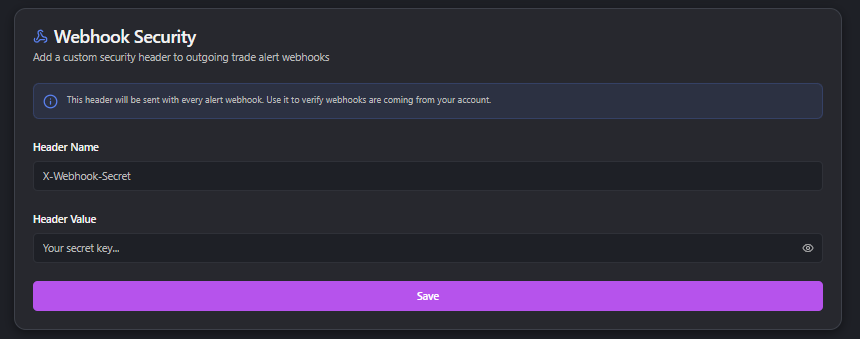
Como configurarla
- Elige un Nombre del Header. Convenciones comunes:
X-Webhook-Secret,X-Sky-Token,Authorization. Caracteres permitidos: letras, numeros, guiones y guiones bajos. - Pega tu Valor del Header — una cadena larga y aleatoria que solo tu conoces. Tratala como una contrasena. Usa el icono de ojo para alternar mostrar/ocultar mientras escribes.
- Haz clic en Guardar. La tarjeta inmediatamente muestra un snippet de verificacion para tu servidor, como:
if (req.headers['x-webhook-secret'] !== 'your-value-here') {
  return res.status(401).send('Unauthorized');
}
- Agrega la comprobacion equivalente en tu receptor. A partir de ese momento, cada webhook de alerta que SkyAnalyst envia en tu nombre incluye ese header.
Donde se configuran las URLs de webhook
El header configurado en esta tarjeta es global: aplica a cada webhook. Las URLs de webhook propiamente dichas se configuran por automatizacion en el asistente (Paso 4 para agentes de trade ideas, Paso 4 para agentes de analisis). Puedes mezclar y combinar: URLs distintas por agente, un solo secreto compartido.
Limpiar el header
El boton Limpiar elimina tanto el nombre como el valor. Los webhooks salientes entonces llevaran solo los headers Content-Type por defecto, util al rotar secretos (limpia, pega el nuevo valor, guarda).
Consejos de seguridad
- Rota periodicamente. Trata el secreto como una clave API.
- Usa solo HTTPS para la URL de tu receptor. SkyAnalyst enviara a HTTP plano, pero el secreto viajaria en texto claro.
- No commitees el secreto al control de versiones.
- Un solo secreto compartido entre todos los agentes es valido: el secreto demuestra que la peticion es tuya; el payload te dice que agente la envio.
Telegram
La tarjeta de Telegram en Ajustes agrupa dos cosas independientes en un solo lugar:
- Canal de Comunidad — un canal de Telegram donde SkyAnalyst comparte setups de trading y comentario de mercado. Unirse es opcional, social, y te quedas adentro incluso si tu suscripcion expira.
- Alertas (Mensajes Directos) — mensajes directos personales del bot cuando tus operaciones monitoreadas llegan a sus zonas de entrada o reciben aprobacion de IA.
Son dos funciones distintas que comparten el mismo bot (@SkyAnalystAiBot) y la misma tarjeta de Ajustes, pero tienen flujos de configuracion separados porque Telegram trata "membresia de canal" y "permiso de DM" como cosas distintas.
Canal de Comunidad
Haz clic en Generar Enlace de Invitacion. Aparece un enlace de invitacion y un codigo QR validos por 24 horas. Abre el enlace en tu telefono (o escanea el QR con la camara) — Telegram abre el canal y te pide unirte. Una vez adentro, veras los nuevos setups compartidos.
No se muestra estado persistente de "Conectado" — unirse al canal no vincula nada con tu cuenta de SkyAnalyst. Si tocas Generar de nuevo mas tarde, simplemente obtienes un enlace fresco; si ya estas en el canal, Telegram solo lo abrira.
Alertas (Mensajes Directos)
Esto es lo que necesitas si quieres alertas personales de trading enviadas a tu Telegram. Dos puntos de entrada llevan al mismo flujo de emparejamiento:
- Desde Ajustes → tarjeta de Telegram → Alertas (Mensajes Directos) — haz clic en Conectar Telegram.
- Desde cualquier configuracion de alerta donde marques la casilla de Telegram — ajustes de alerta por operacion, automatizaciones maestras, automatizaciones personalizadas, analisis programados. Si todavia no estas emparejado, el mismo modal se abre automaticamente.
El modal de emparejamiento muestra un enlace y un codigo QR. Toca el enlace en tu telefono (o escanea el QR), luego toca Start en el chat del bot. En un par de segundos el modal pasa a ✅ Conectado y se cierra. La seccion Alertas (Mensajes Directos) ahora muestra una pildora verde de Conectado, y la casilla de Telegram que originalmente clicaste se activa automaticamente.
Despues del emparejamiento, cualquier configuracion de alerta con Telegram habilitado te enviara DM — alertas de Zona de Entrada, alertas de Senal de Entrada IA, notificaciones de automatizaciones, etc.
Cambiar de cuenta
Si quieres alertas en una cuenta distinta de Telegram, haz clic en Cambiar cuenta desde la tarjeta de Telegram. Se genera un nuevo enlace de emparejamiento; toca Start desde la nueva cuenta. La vinculacion anterior se reemplaza.
Desconectar
Haz clic en Desconectar desde la tarjeta de Telegram. Aparece una confirmacion, luego tus alertas se pausan hasta que vuelvas a conectar. Acciones de bloqueo/eliminacion dentro de Telegram no se propagan a SkyAnalyst — las alertas fallaran silenciosamente hasta que desconectes desde Ajustes o vuelvas a emparejar desde una cuenta de Telegram funcional.
Notas operacionales
- Un solo Telegram por cuenta. Solo puedes recibir alertas personales en una cuenta de Telegram a la vez. Cambiar cuenta sobrescribe la vinculacion anterior.
- No hay chats grupales. Las alertas van a tu conversacion 1 a 1 con el bot. Reenvia en Telegram si lo necesitas.
- Caducidad del enlace de emparejamiento. El enlace de Alertas es de un solo uso y valido por 15 minutos — corto por diseno. Si caduca, haz clic en Generar nuevo enlace en el modal.
- Caducidad del enlace del canal de comunidad. La invitacion al canal es valida por 24 horas.
- Aviso de estado vacio. Si tienes operaciones monitoreadas activas pero todavia no te has emparejado, un banner descartable en la pagina de Automatizaciones te invita a conectar. Los banners descartados se mantienen asi entre sesiones.
Suscripcion y Creditos
La tarjeta Plan Actual (icono de tarjeta de credito) es tu panel de facturacion. Muestra tres cosas de un vistazo:
- Tu plan actual — Free, Lite, Pro, Elite o Max — con una pildora de estado (Activo / Trial / Atrasado / Cancelado).
- Descripcion del plan — los creditos por mes incluidos en la categoria.
- Creditos restantes — una barra de progreso con el numero exacto de creditos restantes en tu cubo mensual.
Referencia de niveles
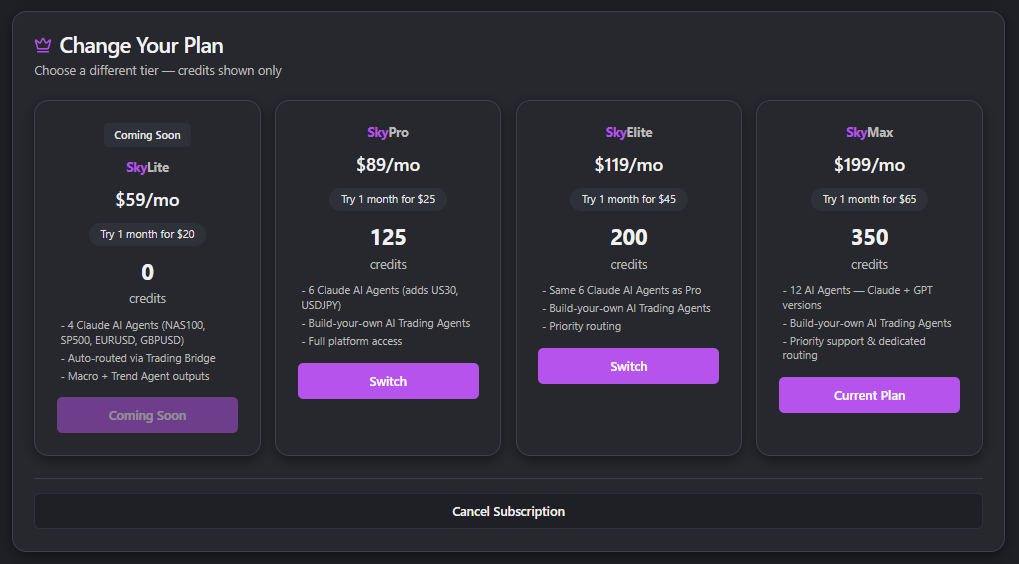
| Nivel | Creditos mensuales | Master AI Trading Agents desbloqueados |
|---|---|---|
| Free | 0 | 0 |
| Lite | 0 | 2 |
| Pro | 125 | 4 |
| Elite | 200 | 5 |
| Max | 350 | 6 |
Los usuarios Lite dependen de los Master AI Traders incluidos (sin creditos mensuales para analisis personalizado). Las cuentas nuevas comienzan con una prueba gratis de SkyPro de 21 dias (sin tarjeta) con la cantidad de masters de SkyPro y una asignacion de 20 creditos; cuando termina, elige un plan pagado para continuar.
Cambiando de plan
La tarjeta Cambia Tu Plan (icono de corona) renderiza los tres niveles pagos uno al lado del otro. Haz clic en Actualizar / Cambiar en cualquiera para ser redirigido a Stripe checkout en una pestana nueva. El boton de tu nivel actual queda deshabilitado y etiquetado Plan Actual. El arbol de decision es:
- Nivel inferior al actual → el boton dice Cambiar (se maneja en el portal de facturacion de Stripe, ver abajo).
- Mismo nivel → el boton dice Plan Actual y esta deshabilitado.
- Nivel superior al actual → el boton dice Actualizar.
Portal de facturacion (Stripe)
Si estas en un plan pagado, el boton Gestionar Suscripcion al pie de la tarjeta de Cambio de Plan abre el portal de cliente de Stripe en una pestana nueva. Desde alli puedes:
- Actualizar el metodo de pago.
- Descargar facturas anteriores.
- Cancelar la suscripcion (la cancelacion es al fin del periodo, no inmediata).
- Reanudar un plan cancelado antes del fin del periodo.
Si el portal no carga, la app cae al portal publico de Stripe login, el mismo destino, solo una ruta mas larga.
Balance de creditos
Los creditos alimentan acciones facturables de IA: queries de chat, analisis programados, ejecuciones de automatizaciones, evaluaciones de AI Entry. La barra Creditos restantes refleja tu cubo mensual actual. Cuando la barra llega a cero, la app muestra el banner de creditos agotados en la parte superior de cada pagina con dos CTAs: Actualizar (a un nivel superior) y Recarga (para anadir creditos sin cambiar de nivel).
Recargando
La tarjeta Comprar Creditos Adicionales (icono de rayo) lista los paquetes de recarga unica disponibles (por ejemplo, 25 creditos por $12.50, 50 creditos por $25). Haz clic en Comprar en el paquete que quieras: Stripe checkout abre en una pestana nueva. Tras el pago, los creditos aterrizan en tu cubo en unos segundos (refresca la pagina si el balance no se actualiza enseguida).
Que consume creditos, por que los Master AI Trading Agents no consumen, y como se calcula la proyeccion de costo en cada asistente — todo eso esta cubierto en el mini-capitulo dedicado. Mira el capitulo de Costo y Creditos de esta guia.
Codigos promocionales
En planes pagados, la tarjeta Codigo Promocional (icono de etiqueta) te permite aplicar un cupon de Stripe a tu suscripcion. Ingresa el codigo, presiona Aplicar y el descuento (si es valido y no expirado) se adjunta a tu siguiente factura. La tarjeta muestra el monto del descuento y el nombre del cupon al exito, o un toast de error si el codigo es invalido.
Gestion de Chats Recientes
El historial de chat con la IA de SkyAnalyst se retiene por 7 dias. La pagina Chats Recientes (accesible desde la barra lateral) es donde gestionas ese historial.
Que puedes hacer
- Buscar — el cuadro de busqueda en la parte superior filtra conversaciones por titulo o por snippet de mensaje (insensible a mayusculas). El filtrado es del lado del cliente, asi que los resultados se actualizan a medida que escribes.
- Abrir — al hacer clic en una fila se abre esa conversacion en la vista de chat para que retomes donde la dejaste.
- Renombrar — pasa el cursor sobre una fila (escritorio) o abre el menu de la fila (movil) y elige Renombrar. Edita el titulo en linea y presiona Enter para guardar. El nuevo titulo se refleja en todos los lugares donde aparece la conversacion (sidebar, busqueda, lista de masters).
- Eliminar una — el icono de basurero (o menu -> Eliminar) remueve una conversacion al instante. Hay un dialogo de confirmacion antes de eliminar.
- Eliminar todo — el boton Eliminar Todo en la parte superior de la pagina borra todas las conversaciones de un golpe. Usalo con cuidado; no se puede deshacer.
Que se elimina vs que se conserva
Cuando eliminas una conversacion, eliminas: los mensajes, las trade ideas generadas por IA incrustadas en ellos y el titulo. Los monitored trades creados a partir de esa conversacion siguen vivos en el hub de AI Trading Agents: pertenecen al sistema de trade-monitor, no a la conversacion. Si quieres eliminar un monitored trade, hazlo desde su trade card en el hub de AI Trading Agents.
Retencion de 7 dias
Cada conversacion mayor a 7 dias es purgada automaticamente por un job en background. No hay opt-out. Si necesitas preservar una discusion a largo plazo:
- Copia el texto relevante a tus propias notas antes de que expire.
- Fija los monitored trades que salieron de ella (las trade cards en el hub de AI Trading Agents persisten de forma independiente).
Por que 7 dias: mantiene la lista de chats recientes enfocada en la semana de trading activa, mantiene los costos de almacenamiento predecibles y evita sorprender a usuarios con ideas viejas apareciendo en el dashboard meses despues. Si quieres una politica de retencion mas larga, votala en el Discord de SkyAnalyst, es un pedido frecuente.
Que sigue
- Configurar como te alerta cada agente -> asistentes en el capitulo de AI Trading Agents de esta guia (Paso 4: Configuracion de Alertas).
- Emparejar el bridge de escritorio y enrutar trades a un broker -> el capitulo del Trading Bridge de esta guia.
- Entender que cuesta cada accion y como pronosticar tu factura mensual -> el capitulo de Costo y Creditos de esta guia.
- Contactar soporte si algo en Ajustes esta fallando: la tarjeta Contactar Soporte al pie de la pagina enlaza a support@skyanalyst.ai con un mailto de un clic.
Costos y Créditos
SkyAnalyst funciona con un sistema de créditos: cada vez que un modelo de IA piensa por ti — respondiendo una pregunta en el chat, ejecutando un análisis programado, evaluando una entrada — consume una pequeña cantidad de crédito. Esta página explica qué consume créditos, cómo leer el proyector de costos dentro de la app, y cómo predecir tu gasto mensual antes de gastarlo.
1. El sistema de créditos
Un crédito es la unidad de trabajo de IA en SkyAnalyst. Como anclaje de referencia: en promedio, 1 crédito cubre lo que la IA usa para producir un análisis completo. Las consultas más ligeras que no necesitan un análisis completo cuestan mucho menos, en proporción a los tokens realmente usados.
Como el costo real de una acción individual depende del modelo seleccionado (Sonnet, Opus, etc.) y del tamaño del input que procesa, los créditos se entienden mejor como un presupuesto flexible y no como una lista de precios por acción. El proyector del wizard siempre refleja las tarifas en vivo según tu plan y modelo seleccionado.
Las tres cosas que consumen créditos son:
- Consultas de chat en el Asistente IA. Cuando le haces una pregunta al analista, la llamada al modelo se cobra en créditos. Los gráficos adjuntos grandes y los hilos largos de conversación usan un poco más.
- Análisis programados. Cada vez que un agente de Análisis Automatizado se ejecuta según su horario y produce un reporte, esa ejecución consume créditos — uno por instrumento por ejecución.
- Ejecuciones de AI Trader y Monitoreo IA. Cada ejecución programada de un AI Trader consume créditos por instrumento. Si activas Monitoreo IA en un setup, el evaluador de entrada también corre mientras el precio esté dentro de la zona de entrada, consumiendo una pequeña cantidad adicional por evaluación.
Lo que no consume tus créditos:
- Navegar por la app. Abrir el dashboard, la pestaña de Trades o la página Market Brief no cuesta nada — esas vistas leen datos en caché.
- Los Master AI Trading Agents corriendo según su horario. Los Master AI Trading Agents (los marcados con una etiqueta Master) corren en la cuenta de SkyAnalyst, no en la tuya. Ves su salida gratis.
- Sin embargo, las consultas de chat sobre una conversación de un Master sí cuestan créditos — ver la Sección 6 para el matiz.
Los valores específicos de créditos por acción pueden cambiar a medida que cambian los modelos; el proyector del wizard siempre refleja las tarifas actuales.
2. La CostProjectionCard (en los wizards)
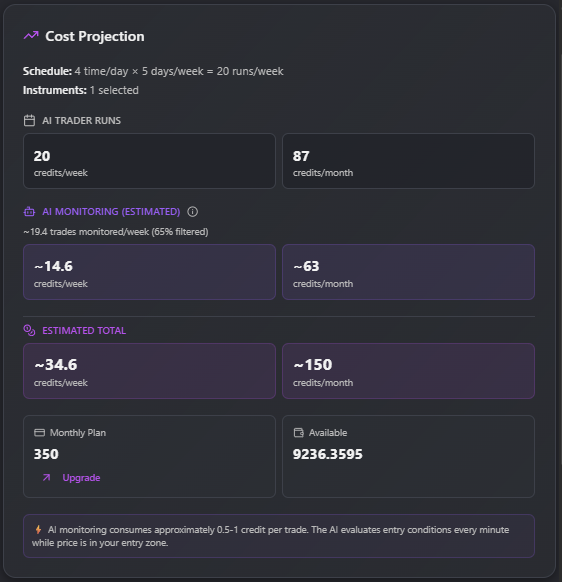
Cada wizard que crea un agente recurrente — tanto Generar Ideas de Trading como Automatizar Análisis — termina con una Tarjeta de Proyección de Costos que estima lo que el agente consumirá cada semana y cada mes antes de guardarlo.
Qué muestra la tarjeta
- Línea de Horario e Instrumentos — una lectura en lenguaje claro de tus inputs del wizard ("2 veces/día × 5 días/semana = 10 ejecuciones/semana, 3 instrumentos seleccionados"). Edita tu horario o lista de instrumentos y esta línea se actualiza al instante.
- Ejecuciones del AI Trader — la parte determinística del costo. Es ejecuciones/semana × cantidad de instrumentos, mostrado como créditos/semana y créditos/mes.
- Monitoreo IA (estimado) — aparece solo si activaste el auto-monitoreo en el Paso 4. El proyector se ajusta a tu umbral de confianza, ya que umbrales más flexibles dejan pasar más setups y por lo tanto generan más actividad de monitoreo:
- Umbral 5.0 (Medio+): más setups pasan — más trades que monitorear.
- Umbral 6.5 (Medio-Alto+, por defecto): tasa de paso moderada.
- Umbral 8.0 (Alto solo): menos setups pasan pero solo los más fuertes.
- Total Estimado — el número principal, mostrado como créditos/semana y créditos/mes. Con Monitoreo IA activo, lleva una tilde ("~") delante para recordarte que es una estimación, no un contrato.
- Plan Mensual vs Disponibles — la asignación mensual de tu plan al lado de tu balance actual, con un botón Mejorar de un solo clic si la proyección queda ajustada.
- Aviso emergente — aparece automáticamente cuando la proyección consumiría más de la mitad de tu plan mensual, sugiriendo reducir instrumentos o frecuencia.
Qué impulsa el costo
No necesitas calcularlo tú mismo — la Tarjeta de Proyección de Costos del wizard siempre muestra el número en vivo — pero las palancas que lo mueven son:
- Frecuencia — cuántas ejecuciones por semana (veces-por-día × días-por-semana).
- Cantidad de instrumentos — cada instrumento adicional multiplica el costo por ejecución.
- Selección del modelo — el modelo elegido en el Paso 1 fija el precio por llamada; los modelos más grandes cuestan más por ejecución.
- Profundidad de análisis — Monitoreo IA (la pasada del evaluador de entrada) es una capa adicional encima del costo de ejecución cuando se activa.
- Umbral de confianza — umbrales más flexibles (5.0) dejan pasar más setups a monitoreo; umbrales más estrictos (8.0) filtran la mayoría.
Ejemplo trabajado — cualitativo
Configuras: 3 instrumentos (NAS100, US500, XAUUSD), 3 veces/día (9:30, 10:00, 10:30 EST), 5 días/semana, filtro Medio-Alto+ (6.5), Monitoreo IA activo. A medida que avanzas por el wizard, la Tarjeta de Proyección de Costos se actualiza en vivo: te muestra los créditos semanales y mensuales proyectados para la configuración exacta que has elegido, en el contexto de la asignación mensual de tu plan actual.
El patrón que vale la pena internalizar: ajustar el filtro o recortar instrumentos baja la proyección; añadir instrumentos o ejecuciones la sube. Confía en la tarjeta antes que en cualquier ejemplo trabajado de esta guía — el número en pantalla es el que realmente se cobrará.
Nota: las tarifas exactas mostradas en vivo en el wizard dependen de tu plan y del modelo de IA que selecciones en el Paso 1. Confía siempre en los números de la tarjeta antes que en cualquier recorrido.
3. El checkbox de CostConfirmation
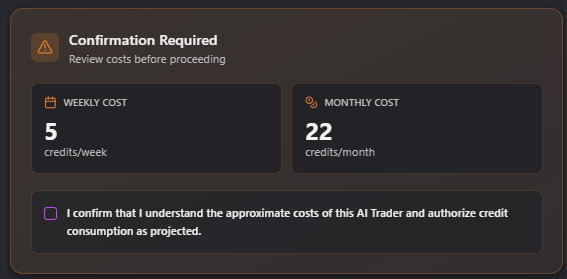
Justo debajo de la proyección, cada wizard muestra una tarjeta de Confirmación Requerida con un checkbox que debes marcar antes de que el botón Crear se active.
A qué te comprometes al marcar el checkbox:
- Reconocimiento, no autorización de un tope estricto. Estás confirmando que has leído las cifras semanales y mensuales y aceptas que el agente consumirá créditos a esa tasa aproximada de aquí en adelante.
- Estimaciones, no facturas. Los números mostrados son la proyección en el momento de la creación. El consumo real puede ser ligeramente mayor (más trades pasan el filtro de lo esperado) o menor (aparecen menos setups, las noticias saltan una ejecución).
- Consumo recurrente hasta que pauses. Hasta que pauses o elimines el agente, seguirá ejecutándose según su horario y seguirá consumiendo créditos. No hay pausa automática cuando tu balance baja; el sistema te notifica y pausa las ejecuciones una vez que el balance llega a cero.
Si cambias el horario, los instrumentos o el ajuste de Monitoreo IA más adelante, el agente consumirá silenciosamente más o menos — la confirmación fue para la configuración que guardaste.
4. Dónde ver el uso y el balance
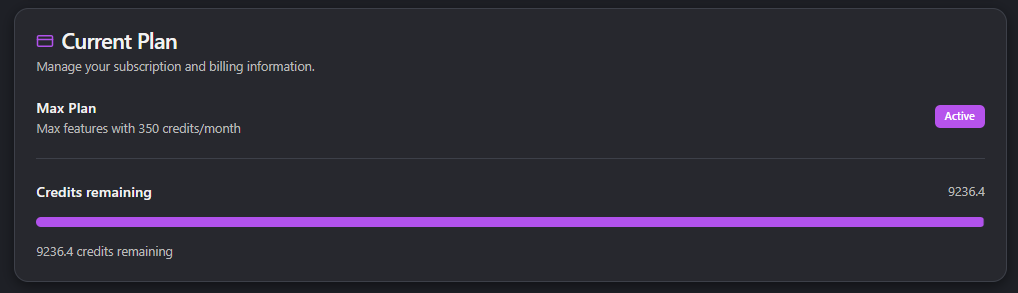
Abre la barra lateral y ve a Configuración → Suscripción y Créditos. Verás:
- Tarjeta de Plan Actual — tu plan (Free / Lite / Pro / Elite / Max) y lo que incluye.
- Créditos Restantes — tu balance disponible total, combinando los créditos de la asignación mensual y los créditos de recarga que hayas comprado.
- Barra de progreso de la asignación — cuánto de tu asignación mensual has usado hasta ahora.
Para un recorrido completo de la página de Configuración, consulta el capítulo Configuración y Preferencias.
La lectura de créditos en la parte superior de la barra lateral del chat refleja este mismo balance, por lo que puedes vigilarlo sin salir de tu conversación.
5. Cómo recargar
Cuando estás por quedarte sin créditos, hay dos caminos disponibles desde Configuración → Suscripción y Créditos:
- Comprar Créditos — paquetes de recarga puntuales que se suman a tu balance de inmediato y no expiran de un mes al siguiente. Los créditos de recarga se consumen después de tu asignación mensual cada ciclo, por lo que nada se desperdicia.
- Mejorar Plan — cambia a un plan superior (Lite → Pro → Elite → Max) para una mayor asignación mensual recurrente. El botón Mejorar dentro de la Tarjeta de Proyección de Costos te lleva directamente a esta sección.
Si alguna vez llegas a cero, la app muestra un banner "Se te acabaron los créditos" con botones de Recarga y Mejorar para que puedas reanudar de inmediato.
6. Planes de suscripción — qué incluye cada uno
Cada plan viene con una asignación mensual de créditos y una cantidad distinta de Master AI Trading Agents desbloqueados:
| Plan | Créditos mensuales | Master AI Trading Agents desbloqueados |
|---|---|---|
| Free | 0 | 0 |
| Lite | 0 | 2 |
| Pro | 125 | 4 |
| Elite | 200 | 5 |
| Max | 350 | 6 |
(La asignación de Masters por plan proviene del capítulo de AI Trading Agents — los 6 Masters son XAUUSD, USDJPY, EURUSD, US500, NAS100, US30.)
Los Master AI Trading Agents y tus créditos — el matiz importante
Esto suele tomar por sorpresa a usuarios nuevos, así que vale la pena ser explícito:
- Un Master AI Trading Agent corriendo según su horario no consume créditos tuyos. SkyAnalyst paga la ejecución; tú ves la salida gratis en tu dashboard.
- Una conversación de chat que se origina desde un Master AI Trading Agent sí usa tus créditos. Cuando haces clic en "Ver en Chat" sobre el setup de un Master y le haces una pregunta de seguimiento a la IA — "¿por qué esta entrada?", "dame un SL más ajustado" — esa conversación es tu chat, facturada a tus créditos igual que cualquier otra consulta del Asistente IA.
- Las copias de un Master ("Construye el mío") son 100% tuyas. Una vez que copias un Master a un agente personalizado, cada ejecución que ese agente personalizado realice se factura a tu cuenta con las mismas reglas que cualquier agente que hayas construido desde cero.
En otras palabras: los Master AI Trading Agents te ahorran créditos del lado de la generación, pero en el momento que inicias un diálogo con la IA sobre la salida de un Master, el contador empieza a correr.
Referencia rápida: Cada paso de costo en los wizards enlaza de vuelta a esta página. Si llegaste desde un wizard preguntándote "¿a qué me estoy comprometiendo?", la respuesta está en las Secciones 2 y 3 de arriba.