
AI Trading Agents
El hub de AI Trading Agents es donde SkyAnalyst deja de ser una herramienta de chat a la que le haces preguntas y se convierte en una flota de agentes siempre activos que escanean el mercado por ti, validan cada setup en el momento decisivo y — si lo deseas — empujan la entrada directamente a tu broker a través del Trading Bridge. Este capítulo es el manual operativo de ese hub: cómo está organizado, cómo leer cada tarjeta, qué hace cada paso de cada asistente y cómo mantener la flota saludable día a día.
Si vienes de la versión anterior de la guía que llamaba a esta superficie Automatizaciones, no se ha eliminado nada — solo se ha renombrado y reorganizado. El hub sigue teniendo tres pestañas (Dashboard, Trades, Configurar) y el Panel de Rendimiento lateral derecho. Lo que cambió es el encuadre: una "automatización" solía significar "un trabajo recurrente"; un AI Trading Agent es el mismo trabajo recurrente pero con toma de decisiones autónoma encima — el agente decide si un setup vale la pena, si las condiciones de entrada son limpias, si la operación debe omitirse por noticias y (con tu permiso) si dispara la orden.
Las dos palabras significan lo mismo en este producto. Usamos AI Trading Agent como sustantivo principal porque captura lo que el sistema realmente hace; mantenemos Automatización en el cuerpo del texto y la API porque es el sustantivo que los usuarios han estado buscando desde v1.
Qué es un AI Trading Agent
Un AI Trading Agent es una pieza de inteligencia configurada y persistente que vive en el hub de AI Trading Agents. Una vez creado, ejecuta en el horario que elijas, lee el mercado usando los AI Intelligence Agents (Macro + Tendencia) como telón de fondo, genera setups de trading con el Analysis Agent, monitorea cada setup tick a tick con el AI Entry Evaluator y te notifica (y opcionalmente a tu Trading Bridge) el momento en que un setup está listo para ejecutar.
Hay dos clases de AI Trading Agent. Elegir la clase correcta es la primera decisión que tomas en el hub:
| Clase | Qué produce | Monitoreo de trades | Superficie de salida |
|---|---|---|---|
| AI Trader | Setups de trading (zona de entrada, stop, take profits, condiciones) | Sí — cada setup es auto-monitoreado por el AI Entry Evaluator | Pestaña Trades + Tarjetas de Trade + alertas |
| Análisis Automatizado | Reporte markdown en el chat (sin setups, sin órdenes) | No — solo informativo | Hilo de chat + notificación push |
Puedes tener muchos agentes de cada clase corriendo en paralelo. Una flota típica de Pro luce así: cuatro AI Traders (uno por XAUUSD, NAS100, US500, USDJPY) corriendo a las 10:00 AM EST más un Análisis Automatizado que entrega un brief diario de estructura en tu chat a las 8:30 AM EST.
Por qué el cambio de nombre de "Automatización" a "AI Trading Agent"
La palabra "automatización" históricamente significaba "este trabajo se ejecuta en un temporizador". Eso encajaba con la v1 de esta función cuando todo lo que el sistema hacía era llamar al modelo en un cron, publicar la respuesta en el chat y detenerse. La versión v2+ que se envía hoy hace algo materialmente diferente:
- El agente elige qué setups monitorear basándose en un filtro de calidad que tú configuras.
- El agente re-evalúa cada setup en el momento en que el precio entra a la zona, con una mirada fresca a la acción del precio y a las velas de timeframe corto.
- El agente puede vetar su propio setup si el patrón de entrada ya no es limpio.
- El agente puede disparar la orden vía el Trading Bridge sin humano en el medio.
Eso no es programación mecánica — es comportamiento agéntico. Así que el nombre sigue al comportamiento.
Comparación de un vistazo
| Capacidad | AI Trader | Análisis Automatizado |
|---|---|---|
| Genera setups de trading | Sí | No |
| Auto-monitorea trades | Sí (siempre activo) | No |
| AI Entry Evaluator corre en cada setup | Sí | No |
| Puede auto-ejecutar vía Trading Bridge | Sí (opt-in) | No |
| Envía alertas de entrada | Sí (alerta de zona + alerta de IA) | No (envía resumen de análisis) |
| Filtro de confianza / calidad | Sí (Grade-A/B+/B+ etc.) | No |
| Filtro de alineación de tendencia | Sí | No |
| Opción Grade-A Fast Track | Sí | No |
| Costo por defecto por ejecución | 1 crédito por instrumento por ejecución | 1 crédito por instrumento por ejecución |
| Vida útil por defecto de cada salida | Hasta que el trade se resuelva o expire (30 min intraday / 7d swing) | Hasta la próxima ejecución |
La regla práctica: si el entregable es "un trade que podría tomar" → AI Trader. Si el entregable es "un reporte que quiero leer" → Análisis Automatizado.
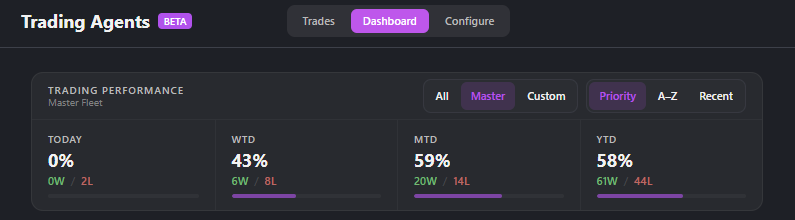
Empezando
Abre la barra lateral, haz clic en Automatizaciones. El hub carga con la pestaña Dashboard seleccionada por defecto. Lo que ves depende de tu nivel de suscripción.
Agentes por defecto según el tier
Cada tier pagado incluye al menos dos AI Trading Agents Maestros preinstalados y corriendo en el horario de la sesión AM de Nueva York. No puedes eliminarlos (solo pausarlos), y no puedes modificar su estrategia (solo las configuraciones de notificación de tu copia local). Son la incorporación más sencilla posible.
| Tier | Maestros AI Traders incluidos | Horario | Otros defaults |
|---|---|---|---|
| Lite | XAUUSD, USDJPY | 9:30 / 10:00 / 10:30 EST | Sin agentes de Análisis Automatizado |
| Pro | XAUUSD, USDJPY, EURUSD, NAS100 | 9:30 / 10:00 / 10:30 EST | Sin agentes de Análisis Automatizado |
| Elite | XAUUSD, USDJPY, EURUSD, NAS100, US500 | 9:30 / 10:00 / 10:30 EST | Sin agentes de Análisis Automatizado |
| Max | XAUUSD, USDJPY, EURUSD, NAS100, US500, US30 (los 6 completos) | 9:30 / 10:00 / 10:30 EST | Sin agentes de Análisis Automatizado |
Los seis maestros son: XAUUSD, USDJPY, EURUSD, US500, NAS100, US30. Los tiers por debajo de Max ven vistas previas bloqueadas de los maestros que no poseen — la misma tarjeta, atenuada, con un ícono de candado rojo y un llamado a la acción Mejorar a
Ruta de primer uso
- Abre el hub de AI Trading Agents desde la barra lateral. Aterrizas en la pestaña Dashboard.
- Echa un vistazo a tu flota. Deberías ver una tarjeta por agente por defecto. Si estás en Lite verás dos tarjetas más vistas previas bloqueadas; en Pro verás cuatro tarjetas más vistas previas bloqueadas; en Elite verás cinco más una vista previa bloqueada; en Max los seis maestros están desbloqueados.
- Reconoce los íconos de estado del agente. Cada tarjeta tiene una píldora de estado animada — Analizando, Monitoreando, Operando, Esperando, o Durmiendo (ver Sección 4 para la tabla completa de estados).
- Lee el Banner de Rendimiento arriba — te dice cómo ha rendido tu flota hoy, esta semana, este mes y este año.
- Abre la pestaña Trades para ver cualquier trade en vivo de tus agentes. En una flota solo de Maestros esto está vacío hasta que la primera ejecución de las 9:30 AM se complete.
- Abre la pestaña Configurar para ver las configuraciones subyacentes, editar la copia de un maestro o crear un nuevo agente.
La doctrina "Demo Trading primero"
Antes de conectar un Trading Bridge y dejar que cualquiera de estos agentes dispare órdenes a una cuenta real, ejecútalos en modo demo por al menos una semana completa. La doctrina no ha cambiado del capítulo anterior:
- Tu trabajo en la semana uno es observar, no hacer dinero.
- Observa cómo el AI Entry Evaluator aprueba y rechaza setups. Quieres desarrollar sensibilidad para la "voz" del agente antes de confiarle capital.
- Compara el porcentaje de aciertos del agente (en el Modal de Rendimiento) con tu porcentaje histórico de aciertos manuales en los mismos instrumentos. Si el agente es materialmente peor, casi seguramente elegiste la estrategia equivocada en el asistente — vuelve y elige Smart Scan AI (el default recomendado) en lugar de un escaneo tipado por estrategia.
- Cuando pongas un Trading Bridge en vivo, hazlo en un agente primero, con un tamaño de posición pequeño, por una semana completa. Luego gradúa.
La distribución del Hub — 3 Pestañas + Rail Derecho
Cada pantalla en el hub de AI Trading Agents está construida alrededor del mismo chrome:
- Una barra superior con el título de la página, la píldora BETA, un grupo de 3 botones de pestañas (Dashboard / Trades / Configurar), y dos CTAs primarios a la derecha (Automatizar Análisis y Crear AI Trader).
- El contenido de la pestaña activa debajo, ocupando la mayor parte de la página.
- Un Panel de Rendimiento lateral derecho (solo escritorio, breakpoint ≥
md, colapsable por el usuario) que muestra el rendimiento de la flota y el Trend Agent sin salir de la página.
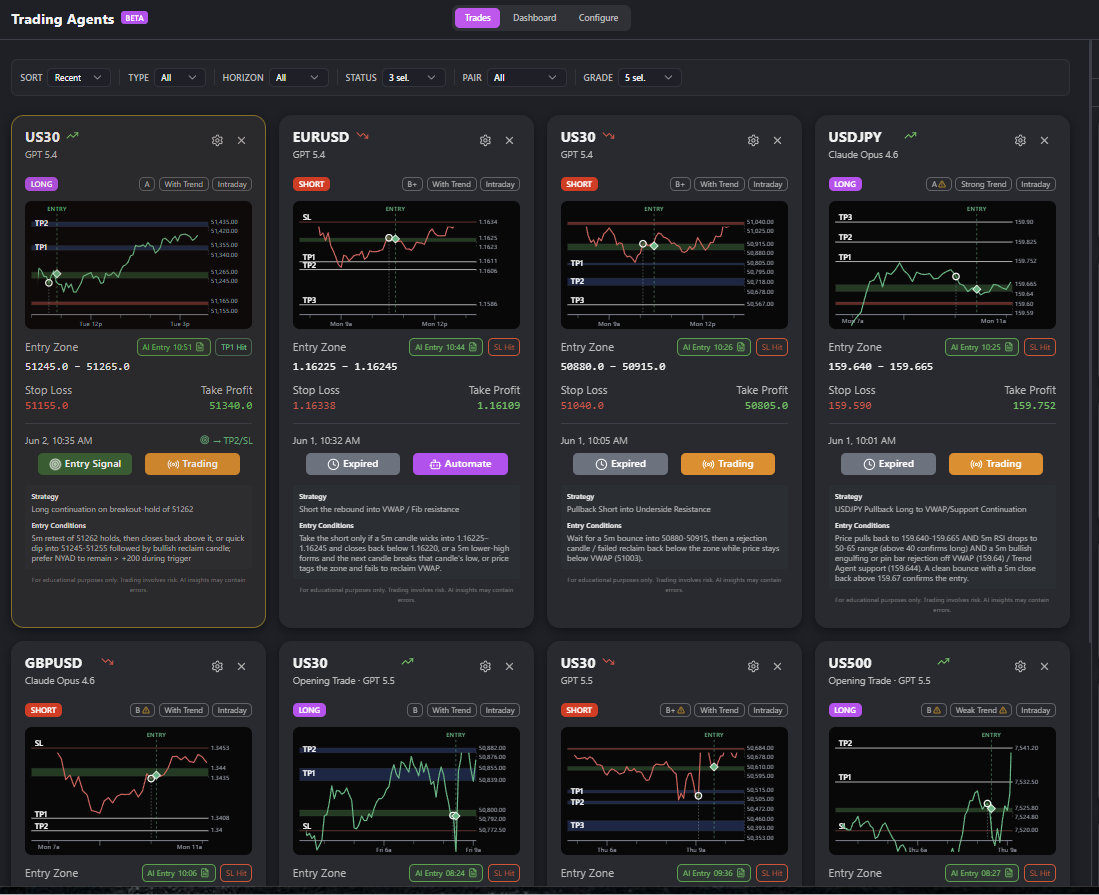
Pestaña: Dashboard (por defecto)
El Dashboard es tu vista de flota. Muestra una tarjeta por cada AI Trading Agent que posees, codificada por clase (magenta para AI Trader, azul para Análisis Automatizado, gris para Pausado). Cada tarjeta es un agente en vivo — anima, muestra el estado actual, lista los trades monitoreados hoy en línea y reporta el P/L del día.
El Dashboard es la pantalla que deberías abrir lo primero por la mañana. Si una tarjeta está Durmiendo a las 9:35 AM eso es un problema que vale la pena investigar.
Pestaña: Trades
La pestaña Trades es tu vista de trades monitoreados — cada setup que tu flota ha producido, lo más reciente primero. Esta es la pantalla que mantienes abierta mientras corre la sesión de Nueva York. Tiene una barra de filtros pesada (Estado × Par × Grade × Horizonte × Tipo), un toggle entre vista de tarjetas y vista de tabla, y un sistema de banners arriba que muestra "los próximos 30 segundos de atención que deberías dar al mercado". Ver Sección 5.
Pestaña: Configurar
La pestaña Configurar es tu inventario de configuraciones — una fila por AI Trading Agent mostrando la configuración cruda: instrumentos, horario, modelo, prompt de estrategia, filtros, alertas. Esta es la pantalla que visitas cuando quieres editar las notificaciones de la copia de un maestro, construir un nuevo agente o pausar/eliminar uno. Ver Sección 7.
Panel de Rendimiento lateral derecho
En escritorio (≥ md) un panel vertical se renderiza a la derecha del contenido principal. Puedes colapsarlo con el chevron en su cabecera (el estado persiste por usuario). El panel tiene dos pestañas de vista:
- Trend Agent — visualización de solo lectura del Trend Authority Agent para los instrumentos que tu flota cubre. Ver el capítulo de AI Intelligence Agents de esta guía.
- Mis Automatizaciones — tarjetas de rendimiento para cada uno de tus AI Trading Agents. Haz clic en una tarjeta para abrir el Modal de Rendimiento (Sección 9).
Ver Sección 8 para el rail derecho en detalle.
Estado vacío
Si no tienes AI Trading Agents (esto solo le ocurre a usuarios en una cuenta Free sin trial o si has ocultado todos los maestros y eliminado todos los customs), el Dashboard renderiza el componente EmptyAutomationsState: una ilustración centrada, un párrafo explicativo y dos botones CTA que abren los asistentes.
Leyendo el Dashboard
La pestaña Dashboard es el corazón del flujo de trabajo diario. Tres regiones se apilan verticalmente:
- El Banner de Rendimiento (4 columnas: HOY / SEMANA / MES / AÑO).
- El toggle Maestro / Personalizado + el control de Orden.
- La cuadrícula de tarjetas de agente (responsiva: 1 col móvil, 2 cols tablet, 3 cols escritorio en layouts amplios).
El Banner de Rendimiento
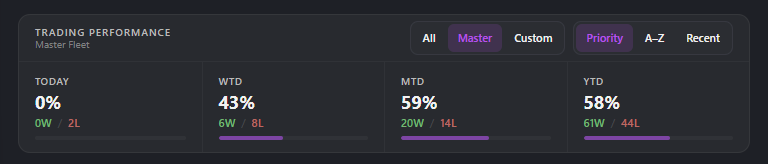
El banner agrega cada trade cerrado en toda tu flota para cuatro ventanas:
| Columna | Ventana |
|---|---|
| HOY | Sesión de hoy en tu zona horaria |
| SEMANA | Semana hasta la fecha (lunes 00:00 → ahora) |
| MES | Mes hasta la fecha (día 1 00:00 → ahora) |
| AÑO | Año hasta la fecha (1 de enero 00:00 → ahora) |
Cada columna muestra:
- Porcentaje de aciertos — numerador grande. Un "acierto" = el trade alcanzó TP1 o superior (TP1 + TP2 + TP3) antes que el stop loss. Una pérdida = el trade alcanzó SL o fue cerrado manualmente. Los trades cancelados, expirados y en espera no cuentan en ninguna dirección.
- Conteo W/L — el numerador crudo bajo el porcentaje, ej., "3W / 1L".
- Barra de progreso — visualización del porcentaje (relleno esmeralda).
Si no se cerraron trades en una ventana la columna muestra "—". El banner ignora los agentes de Análisis Automatizado por completo — solo cuenta la salida de AI Trader.
Cada tile es clickeable. Haz clic en cualquier tile HOY / SEMANA / MES / AÑO para abrir el Drilldown de Rendimiento de esa ventana (lo cubrimos a continuación). El tile seleccionado recibe un borde morado para que veas qué período está leyendo el drilldown.
El Drilldown de Rendimiento
Haz clic en cualquier tile HOY / SEMANA / MES / AÑO del Banner de Rendimiento y el dashboard abre una vista de drilldown para ese período: una lectura completa de los trades subyacentes con stats, filtros y una tabla ordenable — todo sin salir de la pestaña Dashboard. Aquí es donde entiendes de verdad cómo está rindiendo cada AI Trader (y tu flota como un todo).
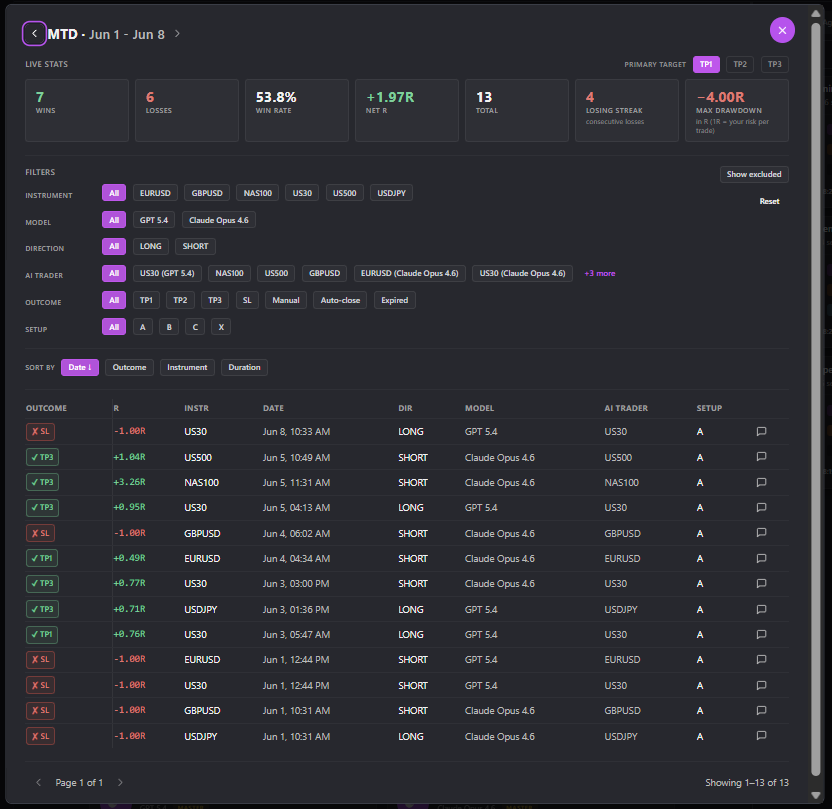
Navegación por período
El encabezado muestra la ventana actual (ej., MES · Jun 1 – Jun 8) con flechas izquierda y derecha para retroceder y avanzar entre períodos. Puedes ir hasta el primer día de trading del año sin salir del dashboard.
Live Stats
Una fila de siete métricas agregadas sobre cada trade que coincide con tus filtros actuales. Los números se actualizan en vivo cuando cambias filtros.
| Métrica | Qué mide |
|---|---|
| Wins | Trades que llegaron a tu Primary Target seleccionado o superior |
| Losses | Trades que tocaron SL o se cerraron manualmente en pérdida |
| Win Rate | Wins ÷ (Wins + Losses), en porcentaje |
| Net R | Suma de cada resultado en múltiplo de R del período. Positivo = ventana rentable |
| Total | Wins + Losses (los trades cancelados / expirados / en espera quedan fuera) |
| Losing Streak | Racha consecutiva de pérdidas más larga del período. Muestra "need N trades" hasta que tengas ≥ 10 cerrados |
| Max Drawdown | Peor caída de pico a valle en R durante el período. También bloqueado hasta ≥ 10 trades cerrados |
Primary Target — TP1 / TP2 / TP3
Un toggle en la esquina superior derecha de la fila Live Stats. Cambia qué cuenta como "win" para las stats de arriba.
- TP1 (por defecto) — cualquier trade que tocó TP1 o superior es win.
- TP2 — solo trades que llegaron a TP2 o superior.
- TP3 — solo trades que llegaron a TP3.
Alterna entre los tres para ver el mismo período bajo tres tolerancias de riesgo. Útil cuando decides si cerrar parcial en TP1 o dejar correr.
Filtros
Una columna vertical de filtros. Todos se combinan con AND — elegir valores en varias filas restringe el conjunto:
- Instrumento — All, y luego cada instrumento con al menos un trade cerrado en el período.
- Modelo — GPT-5.4, GPT-5.5, Claude (los modelos de AI Trader que hayas usado).
- Dirección — LONG / SHORT.
- AI Trader — elige un agente específico para ver solo sus resultados.
- Outcome — TP1 / TP2 / TP3 / SL / Manual / Auto-close / Expired.
- Setup — Grado de confianza A / B / C / X (excluido de stats).
Dos helpers en la esquina superior derecha de la columna:
- Show excluded — controla si los trades Grado-X (excluidos) aparecen en la tabla. Nunca cuentan en Live Stats.
- Reset — limpia todos los filtros y regresa a "All".
Esta es la vista "por sí mismos, por grupos": elige un AI Trader para ver su rendimiento personal; elige varios instrumentos para ver el rendimiento de tu flota en una porción.
Sort
Debajo de los filtros, una fila Sort by: Date · Outcome · Instrument · Duration. Date es descendente por defecto (más reciente primero).
Tabla de trades
Una fila por trade en el conjunto filtrado.
| Columna | Notas |
|---|---|
| OUTCOME | Badge con código de color: verde TP1/2/3, rojo SL, gris Manual / Auto-close / Expired |
| R | El resultado en múltiplo de R, con signo. +1.27R, -1.00R, etc. |
| INSTR | Símbolo del instrumento |
| DATE | Fecha y hora de apertura del trade |
| DIR | LONG / SHORT |
| MODEL | Qué modelo de IA generó el setup |
| AI TRADER | El agente que produjo el trade |
| SETUP | Grado de confianza al momento en que la IA aprobó la entrada |
| icono de chat | Salta a la conversación de análisis original que produjo este trade |
La paginación aparece al fondo: < Página N de M > con "Mostrando X–Y de Z". 10 trades por página por defecto.
Preguntas que responde el drilldown
- "¿Cuál de mis AI Traders realmente está aportando este mes?" → tile MES, filtra por AI Trader, revisa Net R por agente.
- "¿Mi flota está perdiendo en trades contra-tendencia?" → cualquier período, filtra por Direction, compara Win Rate.
- "¿La pérdida de la semana pasada fue culpa del agente o solo ruido de SL?" → tile SEMANA, haz clic en el ícono de chat de la fila, lee el análisis original.
- "¿Los setups Grado A están realmente superando a los Grado B?" → alterna Primary Target entre TP1/TP2/TP3 con Setup A vs B y compara.
Cierra el modal con Esc o el botón X para regresar al dashboard con todas tus tarjetas de agente exactamente donde las dejaste.
Toggle Maestro / Personalizado
Un pequeño grupo de dos botones arriba de la cuadrícula:
- Maestro — solo muestra los agentes maestros (los aprovisionados con tu tier).
- Personalizado — solo muestra los agentes que tú creaste en el asistente.
- (Algunas instalaciones también exponen Todos — vista combinada.)
El toggle persiste en localStorage para que aterrices en tu vista preferida la próxima sesión.
Orden
Un menú desplegable a la derecha del toggle de scope. Opciones:
- Más activos (por defecto) — agentes con trades monitoreados primero, luego por recencia de la última ejecución.
- Por P/L — ganancia en R-múltiplos de hoy en orden descendente.
- Alfabético — por nombre A-Z.
Anatomía de la Tarjeta de Agente
Esta es la superficie más densa en datos del hub. Una sola tarjeta te muestra, de un vistazo:
- La identidad del agente (avatar, nombre, modelo, píldora de clase).
- Lo que el agente está haciendo ahora (ícono de estado + oración tipo máquina de escribir).
- Qué trades está monitoreando el agente (píldoras en línea con indicadores de estado).
- Qué instrumentos cubre (chips).
- P/L de hoy en R-múltiplos.
- % de Riesgo por trade.
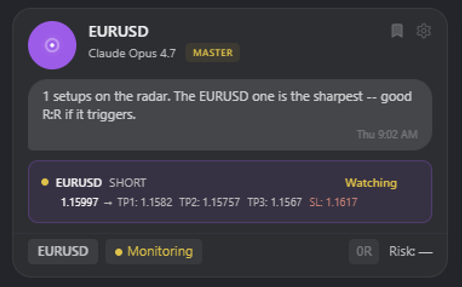
El avatar / ícono de estado
Un avatar circular en la parte superior izquierda de la tarjeta. Renderiza uno de cinco íconos de estado, cada uno con una animación distinta:
| Estado | Estilo del ícono | Animación | Significado |
|---|---|---|---|
| Analizando | Cerebro | Pulso | Una ejecución programada está en vuelo ahora mismo. El Analysis Agent está llamando al modelo. |
| Monitoreando | Radar | Barrido | Al menos un trade de este agente muestra el badge Alerta ON o En Zona. |
| Operando | TrendingUp | Brillo constante | Al menos un trade está vivo en el mercado (el broker llenó la entrada o la app dice que el precio disparó la entrada). |
| Esperando | Reloj de arena | Tick lento | El agente está entre ejecuciones programadas. Sin trades activos. |
| Durmiendo | Luna | Ninguna | El agente está pausado, o el horario de hoy terminó y el de mañana no ha comenzado. |
Estas animaciones son intencionales. Un ícono Analizando pulsando a las 10:00:03 AM te dice que el cron disparó. Un ícono Durmiendo a las 10:05 AM cuando esperabas una ejecución te dice que el agente se saltó (probablemente la news-blocking window — revisa la pestaña Configurar).
Nombre, insignia de modelo, píldora de clase
A la derecha del avatar:
- Nombre del agente — el que tú (o la plantilla maestra) le diste. Negrita.
- Insignia de modelo — una pequeña píldora mostrando el modelo IA que el agente usa actualmente (ej.,
Opus 4.6,Sonnet 4.6,Haiku 4.5). El modelo es el configurado en el Paso 1 del asistente. Puedes cambiarlo en cualquier momento vía el modal de Editar. - Píldora Maestro / Personalizado — píldora magenta "MAESTRO" si es un agente maestro (o tu copia editable de uno), o píldora "PERSONALIZADO" si lo construiste desde cero.
- Ícono de Pin / Marcador — toggle que fija la tarjeta arriba del Dashboard sin importar el orden.
Oración tipo máquina de escribir
Una línea de texto en cursiva debajo del nombre que se escribe a sí misma carácter a carácter, luego pasa a la siguiente oración. Las oraciones se generan a partir del estado actual del agente y los trades activos:
- "Monitoreando setup largo de NAS100, precio a 12 pips de la zona de entrada."
- "Durmiendo hasta las 9:30 AM EST de mañana."
- "Acaba de alcanzar TP1 en short de XAUUSD, trailing para TP2."
La oración no es decorativa — muestra el hecho más importante sobre el agente ahora mismo, en español sencillo, para que no tengas que expandir la tarjeta para enterarte.
AI History (ícono FileText)
Un pequeño ícono al lado de la oración tipo máquina de escribir. Haz clic para abrir el Diálogo de Historial de IA — un feed cronológico de cada decisión del AI Entry Evaluator que el agente ha tomado hoy, con timestamps, instrumento, dirección, decisión (APROBADO / RECHAZADO) y el razonamiento de una línea de la IA.
Esta es la superficie que abres cuando quieres preguntar "¿por qué el agente no tomó ese setup obvio?" — la respuesta está en el AI History.
Píldoras de trade en vivo
Si el agente tiene cualquier trade aún en movimiento (badges: Alerta ON, En Zona, IA Aprobada, Señal de Entrada, o vivo en mercado), cada uno se renderiza como una píldora en línea en la tarjeta:
[NAS100 ↑] [● TP1 ✓ TP2 ✓ TP3 — Activo]
La píldora incluye:
- Instrumento + flecha de dirección.
- Checks de TP — checkmark en TPs ya alcanzados, guion en pendientes.
- Punto Activo (verde) si entró, Punto Observando (amarillo) si está en zona pero no entró, Punto SL rojo si fue stopeado.
- Precio Entrada → TP en monoespaciado pequeño debajo de la píldora.
Haz clic en cualquier píldora para desplazar la pestaña Trades a esa tarjeta.
Chips de instrumento
Debajo de las píldoras de trades, una fila de pequeños chips con los instrumentos que el agente está configurado para escanear (ej., NAS100, US500, XAUUSD). Cosméticos — te dicen el alcance del agente sin abrir la pestaña Configurar.
Chip de estado
Una insignia más grande en la parte inferior izquierda de la tarjeta reflejando la etiqueta de texto del ícono de estado: "MONITOREANDO", "ANALIZANDO", "OPERANDO", "ESPERANDO", "DURMIENDO".
P/L de Hoy (R-múltiplos)
Esquina inferior derecha. La suma de las salidas de trades cerrados hoy en R-múltiplos, codificada por color:
- Verde: positivo (ej.,
+2.4R) - Rojo: negativo (ej.,
-1.0R) - Gris: cero o sin trades cerrados (
—)
Los R-múltiplos hacen el P/L comparable entre instrumentos — +2.4R en XAUUSD y +2.4R en NAS100 significan lo mismo respecto a tu presupuesto de riesgo. Ver el Glosario en la Sección 17.
% de Riesgo por trade
Arriba o al lado del P/L: el riesgo por trade que el agente usa para dimensionar posiciones cuando auto-ejecuta a través del Trading Bridge. Por defecto es 1% del balance de la cuenta por trade. Puedes cambiarlo vía el modal de Editar.
La tarjeta CTA punteada "Crear AI Trader"
Al final de la cuadrícula de tarjetas de agente verás una tarjeta marcador con borde punteado con un ícono "+" y el texto "Crear AI Trader". Haz clic para abrir el asistente de Generate Trade Ideas (Sección 12). Siempre está ahí, incluso cuando tu flota está llena — es la forma más rápida de iniciar un nuevo agente sin salir del Dashboard.
Leyendo la Pestaña Trades
La pestaña Trades es la segunda superficie más usada del hub. Es donde observas setups en vivo desarrollarse y donde tomas (o evitas) acción sobre las recomendaciones del agente.
La pestaña tiene tres regiones apiladas verticalmente:
- La Barra de Filtros.
- El Sistema de Banners (entre la barra de filtros y la cuadrícula).
- La cuadrícula de Tarjetas de Trade o la Tabla de Trades (toggle en la barra de filtros).
Barra de Filtros
Una fila densa de menús desplegables y píldoras:
Orden (selección única)
| Opción | Qué hace |
|---|---|
| Prioridad (por defecto) | Categoría de estado (Señal de Entrada → En Zona → Alerta ON → cerrado), luego proximidad a la zona de entrada para trades armados |
| Reciente | Más nuevo started_monitoring_at primero |
| Por expirar | Trades más cercanos al vencimiento de la vida útil de monitoreo primero |
| Grade | Grade de confianza más alto primero (A+ → C) |
Tipo (control segmentado)
| Opción | Incluye |
|---|---|
| Todos | Intraday + Swing |
| Intraday | Solo trades estilo intraday (modo de trading por defecto para la mayoría de usuarios) |
| Swing | Solo trades estilo swing (requiere modo de trading Swing en Configuración) |
Horizonte (control segmentado)
| Opción | Ventana de tiempo |
|---|---|
| Hoy | Empezó a monitorear hoy |
| Ayer | Empezó a monitorear ayer |
| 7d | Últimos 7 días |
| 30d | Últimos 30 días |
| Todo | Sin filtro |
Estado (menú desplegable multi-select — tabla de estados completa)
Cada trade fluye por un pequeño conjunto de badges desde el setup hasta el cierre. Puedes multi-seleccionar cualquier combinación.
| Badge | Etapa | Qué significa |
|---|---|---|
| Alerta ON | Pre-entrada | El precio no ha alcanzado la zona de entrada todavía. El trade está armado y esperando. |
| En Zona | Pre-entrada | El precio está dentro de la zona de entrada. El AI Entry Evaluator está revisando cada 60s. |
| IA Aprobada | Pre-entrada | La IA ha aprobado la entrada — esperando un tick más de precio para confirmar. |
| Señal de Entrada | Confirmado | La IA ha aprobado la entrada y el precio ha confirmado. La alerta se dispara ahora (y el Trading Bridge coloca la orden si está activado). |
| TP1 Hit | En vivo (parcial) | Primer take profit alcanzado. El trade continúa hacia TP2. |
| TP2 Hit | En vivo (parcial) | Segundo take profit alcanzado. El trade continúa hacia TP3. |
| TP3 Hit | Cerrado — Ganancia | Take profit final alcanzado. Trade cerrado en ganancia completa. |
| SL Hit | Cerrado — Pérdida | Stop loss alcanzado. Trade cerrado en pérdida completa. |
| Salida Manual | Cerrado | Cerraste el trade manualmente. |
| Cancelada | Cerrado | Cancelaste el monitoreo antes de la entrada. |
| Expirada | Cerrado | La vida útil de monitoreo se agotó antes de la entrada. |
| Pausado | Pre-entrada | El monitoreo está pausado para este trade — el AI Entry Evaluator no corre hasta que lo reanudes. |
Par (menú desplegable multi-select)
Una lista de cada instrumento por el cual alguno de tus agentes ha producido un trade en los últimos 30 días. Multi-selecciona para filtrar la cuadrícula.
Grade (menú desplegable multi-select)
Los grupos de grade de confianza que la IA asignó a cada setup al momento de creación.
| Grade | Umbral numérico | Etiqueta |
|---|---|---|
| A+ | 9.0 – 10.0 | Setup excepcional |
| A | 8.0 – 8.9 | Alta probabilidad |
| B+ | 7.0 – 7.9 | Por encima del promedio |
| B | 6.0 – 6.9 | Probabilidad moderada |
| C | < 6.0 | Probabilidad menor |
Toggle de modo de vista: Tarjetas vs Tabla
En el extremo derecho de la barra de filtros, dos botones de toggle: Tarjetas (por defecto — la vista rica de Tarjeta de Trade) y Tabla (una TradesTableView densa para usuarios avanzados que quieren ver 20+ trades en pantalla a la vez). El toggle persiste en localStorage.
Paginación
La vista de tarjetas pagina en 8 tarjetas por página con un paginador numerado abajo. La vista de tabla pagina en 25 filas por página.
El Sistema de Banners
Encima de la cuadrícula, hasta tres banners coloreados pueden aparecer en cualquier momento. Son la superficie de "los próximos 30 segundos de atención" — colapsan la información más urgente a través de tu flota en una sola línea cada uno.
Banner 1 — Entrada IA Confirmada (esmeralda)
Se dispara cuando cualquier trade en tu flota muestra el badge Señal de Entrada (o acaba de salir vivo al mercado) dentro de los últimos 5 minutos. Muestra: "Entrada IA Confirmada en [PARES]" con una píldora por instrumento. Haz clic en una píldora → la página se desplaza y resalta esa tarjeta de trade.
Banner 2 — En Zona, esperando IA (amarillo)
Se dispara cuando cualquier trade muestra el badge En Zona y la Señal de Entrada IA está activa. La IA está evaluando activamente. Muestra: "En zona, la IA está evaluando: [PARES]". Las píldoras se comportan igual.
Banner 3 — En Zona, IA apagada (ámbar)
Se dispara cuando cualquier trade muestra el badge En Zona pero la Señal de Entrada IA está desactivada para ese agente. Muestra: "Trades en zona, IA apagada. Decide manualmente." Incluye un botón Activar IA que actualiza el agente para activar el monitoreo de IA para futuros trades y te pide confirmar.
Descarte & persistencia
Cada banner tiene una pequeña "x" para descartar. Los descartes están limitados por tipo de banner y persisten 30 minutos en localStorage. Si la misma condición se vuelve a disparar después de 30 minutos el banner regresa.
Leyendo una Tarjeta de Trade
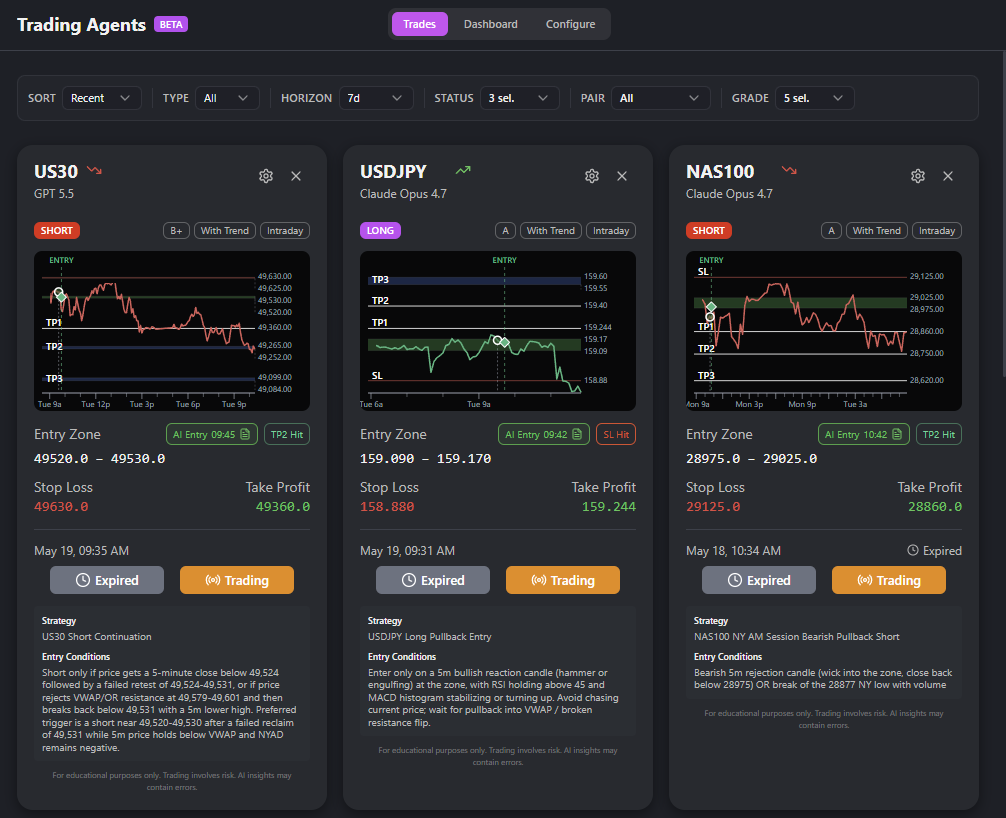
La Tarjeta de Trade es el componente individual más denso en información en toda la app. Leerla bien es la mejor mejora de habilidad que puedes obtener de esta guía.
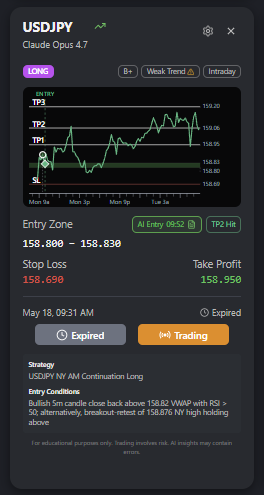
Cabecera
- Instrumento en negrita grande (ej.,
NAS100). - Subtítulo del trader — el nombre del agente que produjo este trade, prefijado con "de " (ej., "de NAS100 Master").
- Flecha de dirección — verde ↑ para largo, roja ↓ para corto.
- Engranaje de configuración (lado derecho) — abre el menú del engranaje (ver abajo).
- X de eliminar (extremo derecho) — remueve el trade del dashboard. Esto NO cancela el monitoreo si el trade aún está activo; ver "Eliminar vs Cancelar" abajo.
Fila de insignias
Una fila de 4–5 pequeñas insignias inmediatamente debajo de la cabecera:
Insignia de dirección
LARGO (verde) o CORTO (rojo).
Insignia de Grade de Confianza (con tooltip)
La letra del grade (A+, A, B+, B, C) y un puntaje numérico 1.0–10.0. Pasa el ratón para ver la justificación de un párrafo de la IA sobre por qué le dio al setup este grade.
Insignia de Alineación de Tendencia
Una de: Con Tendencia, Tendencia Fuerte, Contra-tendencia, Lateral, Tendencia Débil, Volátil. Codificada por color (esmeralda → ámbar → rojo). Pasa el ratón para un tooltip explicando qué significa cada etiqueta en el contexto actual del mercado.
Insignia de Estilo de Trade
Swing o Intraday. El tooltip explica la ventana de validez — los setups Intraday expiran al final del día, los setups Swing son válidos por hasta 7 días.
Indicador de Auto-Cierre
Un pequeño ícono presente solo cuando el trade fue creado por un agente con auto_execute_trades: true. Indica que el Trading Bridge manejará la entrada, SL y TPs.
Gráfico en vivo
Un gráfico estilo TradingView embebido (EmbeddedTradeChart) mostrando las últimas 6 horas de velas de 1 minuto para el instrumento. El gráfico se actualiza cada 15 segundos. La zona de entrada, SL y niveles de TP están superpuestos como líneas horizontales. Este es tu ancla visual principal.
Zona de Entrada (con insignias de IA en línea)
Una fila mostrando la zona de entrada (ej., 12,840.50 → 12,852.00) con hasta tres insignias en línea:
Insignia de Monitoreo IA
Una pequeña píldora magenta que dice "Monitoreo IA". Aparece cuando el trade muestra Alerta ON o En Zona y la Señal de Entrada IA está activada en el agente padre. Pasa el ratón: "El AI Entry Evaluator corre cada 60s mientras el precio esté en la zona."
Insignia de Entrada IA
Una píldora morada más grande que dice "ENTRADA IA APROBADA" o "ENTRADA IA RECHAZADA". Solo se renderiza después de que la IA ha tomado una decisión en la visita actual a la zona. Pasa el ratón para ver el razonamiento de la IA.
Insignia de Resultado
Después de que el trade cierra, reemplaza lo anterior con "TP1 ALCANZADO", "TP2 ALCANZADO", "TP3 ALCANZADO", "STOPEADO", "EXPIRADO" o "CANCELADO" con colores apropiados.
Stop Loss
El precio del SL + la distancia en pips + la contribución R negativa (ej., SL 12,820 (−18 pips, −1.0R)).
Take Profit (3 niveles)
TP1, TP2, TP3 renderizados como una pila vertical con precios, distancias en pips y R-múltiplos (ej., TP1 12,872 (+22 pips, +1.2R)). Cada TP tiene un pequeño ícono de checkmark que se rellena en esmeralda una vez que ese TP es alcanzado.
Pie
Una fila en la parte inferior de la tarjeta con:
- Timestamp — cuándo se creó el trade (ej., "Creado 9:32 AM").
- Tiempo restante o próximo objetivo — ya sea "Expira en 22 min" (si todavía muestra Alerta ON o En Zona) o "Próximo objetivo: TP2" (si vivo y parcial-alcanzado).
- Botón de Alerta de Entrada — codificado por estado. Haz clic para marcar manualmente "Tomé esta entrada" (útil cuando operas manualmente con la alerta en lugar de dejar que el Bridge lo haga).
- Botón Automatizar/Trading — morado si el agente padre tiene Trading Bridge apagado; naranja si Trading Bridge está activo. Haz clic para abrir el TradingBridgeConnectionModal para este trade específico (anulación por trade).
Bloque opcional de Estrategia + Condiciones de Entrada
Debajo del pie, un bloque colapsable (por defecto colapsado) mostrando la justificación de texto de la IA: cuál estrategia disparó (Pullback Reversal / Breakout / Trend Continuation / Smart Scan), cuáles son las condiciones de entrada (ej., "Esperar vela hammer en timeframe 5m + RSI < 35") y cualquier caveat.
Disclaimer
Una pequeña línea gris al fondo: "Solo educativo. No es asesoramiento financiero. Opera bajo tu propio riesgo."
Menú del engranaje (configuración)
Hacer clic en el ícono del engranaje abre un menú desplegable con hasta 6 acciones. Cuáles acciones aparecen depende del estado actual del trade.
| Acción | Aparece cuando | Qué hace |
|---|---|---|
| Editar Configuración | Siempre | Abre EditAutomationModal enfocado al agente padre de este trade. |
| Configurar Automatización | El trade es de un agente personalizado | Salta a la pestaña Configurar y se desplaza al agente padre. |
| Ver en Chat | Siempre | Abre el hilo de chat original donde la IA produjo este setup. |
| Pausar Monitoreo | Badge es Alerta ON o En Zona | Pausa el AI Entry Evaluator solo para este trade. El trade se mantiene vivo. |
| Detener Monitoreo | Badge es Alerta ON, En Zona, IA Aprobada o Señal de Entrada | Termina el monitoreo. El trade transita a Cancelada. No se puede deshacer para esta fila, pero puedes usar Reiniciar Monitoreo para crear una nueva sesión de monitoreo en el mismo setup. |
| Reiniciar Monitoreo | El trade está cerrado (Cancelada, Expirada, SL Hit, TP3 Hit) | Re-arma una nueva sesión de monitoreo con la misma entrada/SL/TP. Útil cuando un setup era correcto pero cancelaste muy temprano. |
Detener Monitoreo vs Eliminar Trade
Estas dos acciones se ven similares pero no son lo mismo.
- Detener Monitoreo (vía menú del engranaje) — detiene el AI Entry Evaluator y transita el trade al badge Cancelada. Abre un diálogo de confirmación — el título del diálogo puede decir "Cancelar" pero la etiqueta de acción en el menú del engranaje es Detener Monitoreo. La tarjeta permanece en la pestaña Trades para visibilidad histórica y eventualmente sale del horizonte de 30 días.
- Eliminar Trade (vía el ícono X en la cabecera de la tarjeta) — remueve la fila de tu vista del Dashboard. NO detiene el monitoreo si el trade aún está activo. Si eliminas un trade activo, continúa monitoreando silenciosamente y la IA aún te notificará en la entrada — solo no verás la tarjeta. Usa Eliminar solo en trades terminales que quieras limpiar.
Reiniciar Monitoreo — uso práctico
Si detuviste el monitoreo de un trade muy temprano y el precio posteriormente regresó a la zona, puedes hacer clic derecho en la tarjeta (ahora Cancelada) → Reiniciar Monitoreo. Esto inicia una sesión de monitoreo fresca con la misma zona de entrada, SL y TPs. La IA re-evaluará desde cero la próxima vez que el precio entre a la zona.
Leyendo la Pestaña Configurar
La pestaña Configurar es la vista de inventario de cada AI Trading Agent en tu cuenta, incluyendo copias de maestros ocultas. Es la pestaña de menor tráfico en el hub (raramente la visitas durante una sesión de trading), pero es donde ocurre cada cambio significativo a tu flota.
Tira de estadísticas (arriba de la pestaña)
Una tira horizontal de 3 mosaicos numéricos arriba de la pestaña:
| Mosaico | Significado |
|---|---|
| Total | Número total de AI Trading Agents en tu cuenta (activos + pausados, incluyendo maestros bloqueados). |
| Activos | Número de agentes corriendo actualmente (no pausados). |
| Ejecuciones | Total de ejecuciones exitosas (estado success) en toda la flota en los últimos 30 días. |
Barra de Filtros
- Fuente (control segmentado) — Todos / Maestro / Personalizado.
- Estado (control segmentado) — Activos / Todos.
Anatomía de la tarjeta de automatización
La pestaña Configurar renderiza agentes como tarjetas más densas y más anchas que el Dashboard. Cada tarjeta muestra:
Fila de cabecera
- Punto de tipo — un círculo de 12 px. Magenta = AI Trader, azul = Análisis Automatizado, gris = pausado.
- Nombre — el nombre del agente.
- Modelo — la insignia del modelo (ej.,
Opus 4.6). - Stats en línea — "8 trades · 24 ejecuciones" (últimos 30 días).
- Insignia de tier — aparece solo en tarjetas maestras: pequeña píldora "MAESTRO" con el tier requerido.
- Toggle Pausar / Reproducir — alterna el estado activo. Desactivado en maestros bloqueados.
- Ícono de candado — aparece solo en tarjetas maestras bloqueadas.
- Enlace externo — abre el hilo de chat padre para agentes tipo análisis.
Fila de horario
Una sola línea, en orden de prioridad, mostrando uno de:
- Última ejecución: 9:32 AM (success) — la ejecución exitosa más reciente.
- Reintento pendiente ↻ 11:00 AM — si una ejecución falló y está en cola para reintento automático.
- Saltado: Bloqueo de Noticias o Saltado: Apertura de Mercado — si el horario programado de hoy fue saltado, codificado en rojo.
- Próxima ejecución: 9:30 AM mañana — cuándo está programada la próxima ejecución.
- Pausado — si el agente está pausado, esto anula todo lo demás.
El orden de prioridad significa: si la ejecución de hoy fue saltada Y un reintento pendiente está en cola, el reintento aparece.
Cuadrícula de 3 stats (solo AI Trader)
Una pequeña cuadrícula de 3 columnas debajo de la fila de horario:
| Stat | Significado |
|---|---|
| Sesiones | Número de sesiones de trading distintas en las que el agente ha corrido (últimos 30 días). |
| Setups de Trade | Total de setups producidos (últimos 30 días). |
| Avg Setups/Sesión | Setups ÷ Sesiones, redondeado a 1 decimal. |
Instrumentos
Una fila de chips con los instrumentos que este agente está configurado para escanear.
Prompt de Estrategia del Agente (expansor)
Un bloque colapsable mostrando el texto completo del prompt de estrategia que el agente usa (el texto del Paso 1 del asistente, ya sea un tooltip de Smart Scan AI, un tooltip de plantilla de estrategia, o tu prompt personalizado). Por defecto colapsado.
Filtro de Calidad de Trade (insignia)
Muestra el umbral de grade configurado: "Grade ≥ A-/B+" (etc.). Pasa el ratón para ver el significado del umbral.
Resaltado "TRADING AUTOMATIZADO ACTIVADO"
Una barra de resaltado magenta/naranja que se renderiza solo cuando auto_execute_trades: true. Indica que el Trading Bridge disparará órdenes para este agente. Haz clic para abrir la página de configuración del Trading Bridge.
Toggle "Mostrar en Panel Lateral"
Un pequeño switch. Cuando está ACTIVO, este agente aparece en la pestaña "Mis Automatizaciones" del Panel de Rendimiento lateral derecho. Cuando está APAGADO, el agente está oculto del rail (útil para maestros que mantienes activos pero no sigues activamente).
Íconos de Historial / Configuración / Papelera
La parte inferior derecha de la tarjeta tiene tres íconos:
- Historial — abre el ViewHistoryModal con una lista paginada de cada ejecución, cada monitored_trade y cada decisión de IA que el agente ha producido.
- Configuración — abre
EditAutomationModal(un diálogo con pestañas que recorre los mismos campos que el asistente pero por paso). - Papelera — abre
DeleteAutomationModal(agentes personalizados) o CannotDeleteMasterModal (agentes maestros — los maestros solo pueden ser pausados, no eliminados).
El Panel de Rendimiento Lateral Derecho
El Panel de Rendimiento es el compañero siempre visible del área de contenido principal, renderizado en escritorio (≥ md) a la derecha de la pestaña activa. Es la respuesta a "¿está saludable mi flota ahora mismo?" sin salir de la página.
Colapsar / expandir
Un chevron en la cabecera del panel lo colapsa a una astilla de 24 px. El estado persiste por usuario. En móvil y tablets pequeñas el rail está oculto por completo.
Pestañas de vista
Dos pestañas de vista en la parte superior del rail:
Pestaña Trend Agent
Una visualización de solo lectura del Trend Authority Agent para los instrumentos que tu flota cubre. Cada instrumento obtiene una pequeña tarjeta mostrando dirección de la tendencia (alcista/bajista/lateral), puntaje de fuerza de tendencia y timestamp de frescura. Haz clic en una tarjeta para abrir el TrendAgentModal para el desglose completo.
La pestaña Trend Agent es tu atajo para "¿está el viento a favor de mi flota ahora mismo?" — si la tendencia de NAS100 es bajista y tu agente de NAS100 acaba de generar un setup largo, esa es una bandera amarilla que vale una segunda mirada.
Enlace cruzado: ver el capítulo de AI Intelligence Agents de esta guía para lo que hace el Trend Agent y cómo funcionan sus puntajes.
Pestaña Mis Automatizaciones
Una lista desplazable de tarjetas de rendimiento, una por AI Trading Agent. Cada tarjeta es una AutomationPerformanceCard compacta mostrando el porcentaje de aciertos de hoy, R de hoy, total de ejecuciones y una pequeña barra de progreso. Haz clic en cualquier tarjeta para abrir el Modal de Rendimiento (Sección 9).
Filtros
Encima de la lista de tarjetas:
- Tipo (control segmentado) — Todos / Trades / Análisis.
- Fuente (control segmentado) — Todos / Maestro / Personalizado.
Engranaje de configuración
Un pequeño ícono de engranaje en la cabecera del panel. Haz clic para saltar directamente a la pestaña Configurar.
Tarjetas de maestros bloqueados
Si estás en Pro y tienes los maestros NAS100, US500 y US30 bloqueados, todavía se renderizan en el panel como tarjetas — pero con un ícono de candado rojo, texto atenuado y un llamado a la acción Mejorar a Max. Haz clic en la tarjeta para abrir un modal de vista previa simplificado con la CTA de mejora.
Contenido de la tarjeta de rendimiento — AI Trader
Para agentes AI Trader la tarjeta muestra:
- Porcentajes de aciertos TP1 / TP2 / TP3 — tres pequeñas barras horizontales, codificadas magenta / naranja / cyan, con el % de aciertos al lado de cada una.
- Avg R — R-múltiplo promedio por trade cerrado.
- PS % — porcentaje de tamaño de posición recomendado por IA (el promedio a través de todos los trades cerrados).
Contenido de la tarjeta de rendimiento — Análisis Automatizado
Para agentes de Análisis Automatizado la tarjeta muestra solo:
- Total de ejecuciones — últimos 30 días.
- Última ejecución — timestamp.
Sin porcentaje de aciertos, porque los agentes de análisis no producen trades.
El Modal de Rendimiento — 4 Pestañas
Hacer clic en cualquier tarjeta en el Panel de Rendimiento (o "Ver Rendimiento" desde la pestaña Configurar) abre el Modal de Rendimiento — la superficie analítica más profunda en el hub.
El modal tiene cuatro pestañas: Actividad, Rendimiento, Trades, Estrategia.
Pestaña: Actividad
Una línea de tiempo cronológica de eventos mixtos:
- Eventos de ejecución — cada ejecución programada, con estado (success / skipped / error) y un timestamp.
- Eventos de trade — cada fila de monitored_trade, con estado, instrumento, dirección y resultado.
Cada evento tiene un enlace Ver Chat que abre el hilo de chat subyacente (para eventos de ejecución) o el análisis originador (para eventos de trade).
La pestaña Actividad es la respuesta a "¿qué hizo este agente en los últimos 7 días?".
Pestaña: Rendimiento
La pestaña principal. La pantalla más densa en datos del hub.
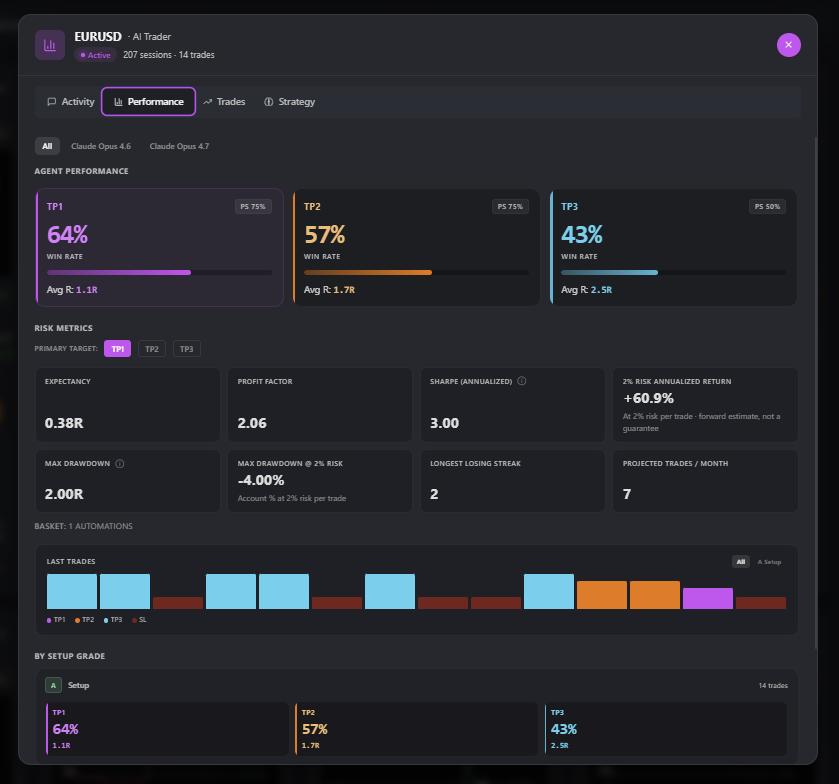
Toggle de modelo
Una fila de píldoras en la parte superior filtrando cada stat de abajo por el modelo IA usado. Por defecto: Todos los modelos. Alterna a, ej., Opus 4.6 para ver cómo se desempeñó solo ese modelo para este agente.
Así es como haces A/B-test de modelos. Si Sonnet 4.6 y Opus 4.6 tienen ambos datos para el mismo agente, el toggle te permite comparar directamente.
3 bloques TP
Tres bloques grandes horizontalmente, uno para cada nivel de take profit:
| Bloque | Color | Stats mostrados |
|---|---|---|
| TP1 | Magenta | % de aciertos, PS %, Avg R, conteo, barra de progreso |
| TP2 | Naranja | % de aciertos, PS %, Avg R, conteo, barra de progreso |
| TP3 | Cyan | % de aciertos, PS %, Avg R, conteo, barra de progreso |
El porcentaje de aciertos aquí es "% de trades triggered que alcanzaron este TP". Un porcentaje TP1 de 72% con un porcentaje TP3 de 18% es normal y saludable — la mayoría de setups alcanzan el primer objetivo, menos corren todo el camino.
PS % es el porcentaje de tamaño de posición que la IA recomendó para trades que alcanzaron este TP. Un PS más alto en aciertos de TP3 que en aciertos de TP1 sugeriría que la calibración de confianza de la IA está funcionando (escaló los trades que corrieron más lejos).
Regla de dimensionamiento de posición
El PS% recomendado por la IA mapea a una escalera de tamaño de posición para el Trading Bridge:
| PS % de IA | Multiplicador de lote efectivo |
|---|---|
| ≥ 70% | 100% de tu tamaño base |
| ≥ 50% | 75% |
| ≥ 30% | 50% |
| Resto | 25% |
Ejemplo trabajado: Tu riesgo base es 1% de la cuenta. El PS% de la IA en un setup de NAS100 es 58%. El Trading Bridge dimensionará la posición a 75% × 1% = 0.75% de la cuenta.
Comparación de modelos
Una mini-tabla lado a lado de stats de modelos: cada fila es un modelo que el agente ha usado, cada columna es un stat clave (% de aciertos, Avg R, total de trades). Muestra "¿está Opus realmente venciendo a Sonnet en el mercado de este agente?" — la respuesta sorprende a menudo.
Tarjetas de Grade (A / B / C)
Tres tarjetas horizontalmente, una para cada grupo de grade (A = ≥ 8, B = 6.0–7.9, C < 6.0):
- Conteo de trades en el grade.
- % de aciertos para trades en el grade.
- Avg R.
- PS %.
Las tarjetas de grade te dicen si la calibración de confianza de la IA es honesta. Un agente saludable tiene porcentajes de aciertos en grade A notablemente más altos que los porcentajes de C. Si están planos (o peor, invertidos), el prompt del agente está mal calibrado y deberías elegir una estrategia diferente.
Gráfico de últimos trades
Un pequeño gráfico de barras de los últimos 14 trades cerrados, codificados por color según qué TP alcanzaron (o si fueron stopeados). Chip de filtro encima del gráfico: TODOS / A / B / C — limita el gráfico a un grupo de grade.
Cuadrícula de resumen
Una cuadrícula 2×2:
| Celda | Stat |
|---|---|
| Arriba-izquierda | Total de Ejecuciones (vida) |
| Arriba-derecha | Total de Trades (vida) |
| Abajo-izquierda | Última Ejecución timestamp |
| Abajo-derecha | Próxima Ejecución timestamp |
Chips de instrumentos
Una fila al fondo mostrando los instrumentos que este agente escanea, cada uno clickeable para filtrar la pestaña Trades por ese instrumento.
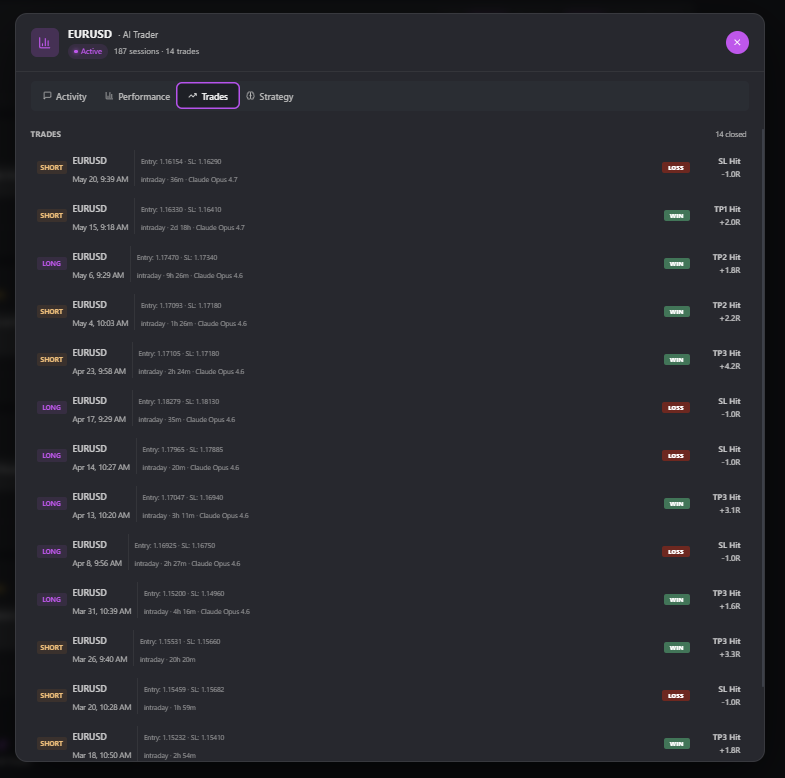
Pestaña: Trades
Una lista paginada de cada trade que el agente ha producido. Cada fila:
- Instrumento + flecha de dirección.
- Fecha/hora.
- Letra de grade.
- Resultado (TP1 / TP2 / TP3 / SL / Cancelado / Expirado).
- R-múltiplo.
- Un enlace Ver Chat.
Ordena por recencia (por defecto), resultado o R.
Pestaña: Estrategia
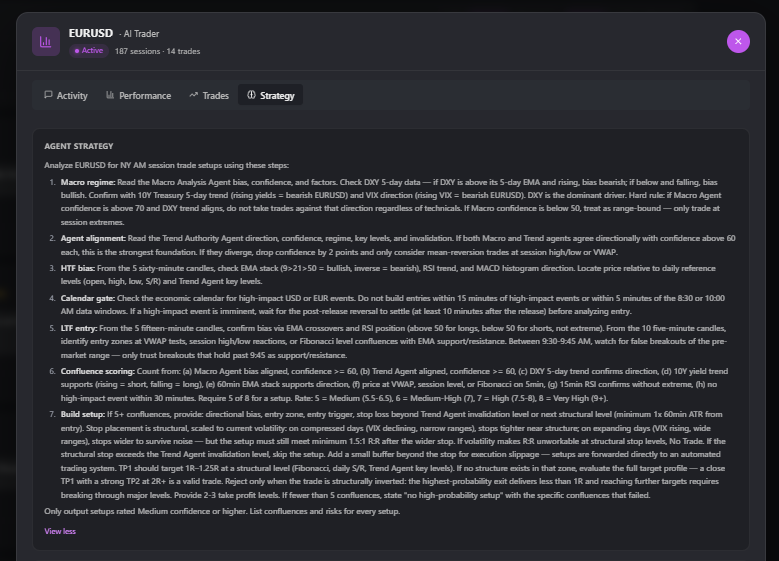
Dos secciones apiladas:
Prompt en Markdown
El texto completo del prompt de estrategia del agente (Paso 1 del asistente), renderizado como markdown. Solo lectura.
AI Insights (≥ 10 trades cerrados)
Este panel solo aparece una vez que el agente ha acumulado al menos 10 trades cerrados. Es el auto-análisis de la IA sobre su propio rendimiento, regenerado periódicamente.
- Insignia de dirección de tendencia — Mejorando / Estable / Degradando. Codificada por color.
- Resumen de tendencia — un párrafo de 2-3 oraciones: "Tu porcentaje de aciertos está tendiendo al alza en los últimos 30 trades. Los aciertos de TP2 se duplicaron esta semana."
- Insights de grade — lo que la IA ve en tu distribución de grades.
- Tabla de PS recomendado — porcentaje de tamaño de posición recomendado por grade.
- Observaciones clave — lista con viñetas de cosas que la IA notó.
- Advertencias de riesgo (ámbar) — cualquier cosa preocupante, ej., "Avg R ha caído 30% en los últimos 7 días; considera revisar tu estrategia."
El panel AI Insights es lo que hace este hub más que un dashboard — el agente se califica a sí mismo, en español sencillo, y te dice cuándo preocuparte.
Auto-Análisis de IA Explicado
El panel AI Insights en la pestaña Estrategia es el auto-análisis del agente. Merece su propia subsección porque es la superficie que la mayoría de lectores sub-utilizan.
Cuándo aparece
El panel aparece solo cuando el agente ha producido ≥ 10 trades cerrados. Por debajo de ese umbral el panel está oculto y un placeholder dice "Se necesitan al menos 10 trades cerrados para habilitar AI Insights." Esto es intencional — menos de 10 trades cerrados es una muestra demasiado ruidosa para sacar conclusiones.
Qué tan fresco es
Los AI Insights se regeneran:
- Una vez cada 24 horas en un cron de fondo.
- Inmediatamente después del 10º trade cerrado para un agente nuevo.
- A demanda haciendo clic en un pequeño ícono de refresh en la cabecera del panel (limitado a una vez por hora por agente).
Qué significa la etiqueta de tendencia
La insignia de tendencia mapea a una comparación móvil de trades recientes vs trades más antiguos:
- Mejorando (esmeralda) — los últimos N trades tienen mayor porcentaje de aciertos, mayor avg R, o ambos, vs los N trades anteriores.
- Estable (azul) — el rendimiento es plano dentro del ruido.
- Degradando (rojo) — los últimos N trades son notablemente peores que los anteriores N.
El N exacto depende del conteo de trades — típicamente los últimos 10 vs los anteriores 10 una vez que tienes 20+ trades.
Cómo actuar ante un veredicto Degradando
Una insignia Degradando es una invitación a investigar, no una emergencia. Causas comunes:
- Cambio de régimen de mercado — si el mercado macro cambió a régimen de volatilidad "extrema" (ver Macro Agent), incluso un gran agente sub-rendirá. Revisa la página Market Brief primero.
- La estrategia del agente está ahora desalineada con el mercado — ej., un agente "Pullback Reversals" está teniendo un mal mes porque el mercado está fuertemente tendencial sin pullbacks. Considera pausar y cambiar a "Smart Scan AI".
- Tu filtro está demasiado flojo — si tu umbral de grade es B y la mayoría de tus pérdidas están en trades grade C, ajusta a A-/B+.
- Un instrumento específico está arrastrando el promedio — abre la pestaña Trades, filtra a este agente, agrupa por instrumento y revisa.
Un veredicto Degradando no significa que debas borrar el agente con pánico. Mira el conteo de trades: si tienes 12 trades cerrados y los últimos 6 resultaron ser pérdidas, el veredicto es estadísticamente delgado. Espera a tener 30+ trades antes de tratar la etiqueta de tendencia como autoritativa.
AI Trading Agents Maestros
Los AI Trading Agents Maestros (todavía llamados "Master Automations" en la API y los parámetros de URL) son un conjunto de 6 agentes hand-tuned que se envían con tiers pagados y corren en un horario unificado de la sesión AM de Nueva York. Son el punto de partida más fácil para cualquier usuario.
Los 6 Maestros
| Maestro | Instrumento | Clase | Horario |
|---|---|---|---|
| XAUUSD Master | Oro | AI Trader | 9:30, 10:00, 10:30 EST |
| USDJPY Master | USDJPY | AI Trader | 9:30, 10:00, 10:30 EST |
| EURUSD Master | EURUSD | AI Trader | 9:30, 10:00, 10:30 EST |
| US500 Master | S&P 500 | AI Trader | 9:30, 10:00, 10:30 EST |
| NAS100 Master | Nasdaq 100 | AI Trader | 9:30, 10:00, 10:30 EST |
| US30 Master | Dow Jones | AI Trader | 9:30, 10:00, 10:30 EST |
Los seis usan Smart Scan AI como su estrategia con filtros y prompts cuidadosamente afinados que han sido validados a través de miles de trades históricos.
Distribución por tier
| Tier | Maestros desbloqueados | Vistas previas bloqueadas mostradas |
|---|---|---|
| Lite | XAUUSD, USDJPY | Otros 4 |
| Pro | XAUUSD, USDJPY, EURUSD, NAS100 | US500, US30 |
| Elite | XAUUSD, USDJPY, EURUSD, NAS100, US500 | US30 |
| Max | Los 6 | — |
Las vistas previas bloqueadas se renderizan como tarjetas de forma completa con un ícono de candado rojo superpuesto y un CTA "Mejorar a
CannotDeleteMasterModal — solo pausa
Cuando haces clic en el ícono de Papelera en una tarjeta maestra, se abre el CannotDeleteMasterModal con un solo mensaje: "Los AI Trading Agents Maestros no pueden ser eliminados, solo pausados." Ofrece un botón Pausar como acción primaria. Esto es intencional — los maestros son beneficios del tier y deben permanecer en la biblioteca del usuario incluso cuando están pausados, para que puedan re-habilitarlos más tarde sin re-aprovisionar.
Restore Masters
La página legacy de gestión (una superficie admin oculta) tiene un botón etiquetado Restore Masters que re-aprovisiona cualquier Master AI Trading Agent faltante de tu cuenta. Esto se necesita raramente pero es útil si un maestro queda huérfano por un caso límite de facturación o migración.
Restricciones de campos al editar una copia maestra
Cuando abres Editar Configuración en un agente maestro, la mayoría de los campos están bloqueados (pequeño ícono de candado ámbar). Lo que puedes editar:
- Configuración de notificaciones — sonido, duración, in-app activado/desactivado, Telegram activado/desactivado, URL del webhook.
- Lógica de alerta — solo zona / solo condiciones / cualquiera / buffer.
- Toggle Mostrar en Panel Lateral.
Lo que no puedes editar en una copia maestra:
- El prompt de estrategia.
- Los instrumentos.
- El horario.
- El modelo IA.
- Los filtros de Calidad de Trade / Alineación de Tendencia.
- El toggle Grade-A Fast Track.
Pasar el ratón sobre un campo bloqueado muestra el LockExplanationPopover — un pequeño popover con el texto "Este campo está bloqueado en agentes maestros. Construye el tuyo para personalizar" y un botón primario: "Construye el mío".
El escape "Construye el mío"
Hacer clic en Construye el mío en el LockExplanationPopover hace algo poderoso: abre el asistente Generate Trade Ideas con cada campo del maestro pre-llenado. Luego puedes cambiar cualquiera de los campos bloqueados y guardar el resultado como un nuevo AI Trader personalizado, con el maestro intacto.
Esta es la ruta canónica de "Quiero modificar un poco el maestro de XAUUSD" a "Tengo mi propio agente de XAUUSD basado en el maestro".
Los Asistentes
Hay dos asistentes en el hub, uno por cada clase de agente. Ambos se alcanzan desde los botones de la barra superior (Crear AI Trader y Automatizar Análisis) o desde la tarjeta CTA punteada al final de la cuadrícula del Dashboard.
Asistente Generate Trade Ideas (7 pasos)
El asistente que construye un AI Trader. 7 pasos, cada paso es una sola página con una tira de progreso arriba.
Paso 1 — Estrategia & Modelo
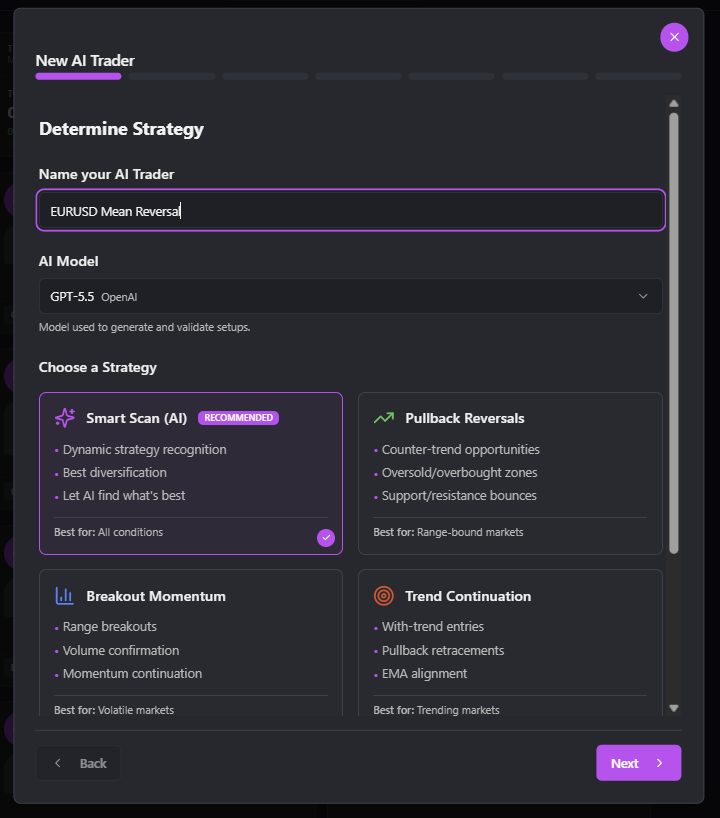
Nombre
Input de texto. Requerido. Máximo 100 caracteres. Debe ser único dentro de tu cuenta — una advertencia amarilla aparece si ya tienes un agente con el mismo nombre. Tip: nombra los agentes según el mercado que cubren y el horario que corren, ej., "NAS100 AM Scan" o "XAUUSD London Open".
Modelo IA
Un menú desplegable (AiModelSelect) listando los modelos IA disponibles. El default es la constante WIZARD_DEFAULT_AI_MODEL del proyecto (claude-opus-4-6). Otras opciones son claude-opus-4-7, gpt-5.4-2026-03-05 y gpt-5.5-2026-04-23. El modelo se usa para:
- Generar los setups de trading en cada ejecución programada (el Analysis Agent).
- Re-evaluar cada setup en el momento de entrada (el AI Entry Evaluator).
Nota de precios: modelos más poderosos consumen más créditos por ejecución. Opus consume ~3× los créditos de Sonnet para el mismo trabajo. Elige Opus para los agentes maestros de XAUUSD / NAS100 donde el costo se justifica por la calidad del trade; Sonnet está bien para el Análisis Automatizado diario.
Estrategia (4 tarjetas + personalizado)
Cuatro tarjetas de estrategia en una cuadrícula 2×2:
Smart Scan AI (recomendado)
El default. Reconocimiento dinámico de estrategia — la IA examina las condiciones actuales del mercado y elige la mejor estrategia en cada ejecución (pullback, breakout, continuación de tendencia, reversión a la media). Esta es la respuesta correcta para >80% de los usuarios porque:
- Diversifica entre estrategias automáticamente, lo cual es el mayor impulsor de rendimiento a través de una muestra de varios meses.
- Se adapta a cambios de régimen — cuando el mercado pasa de lateral a tendencial, Smart Scan cambia su estilo sin que tengas que re-configurar.
- Es la estrategia usada por los 6 Maestros.
Texto del tooltip: "Give me trade setup ideas, only high probability, with entry zone, entry trigger, logical stop loss zone(s), and take profit level(s)."
Pullback Reversals
Oportunidades de pullback contra-tendencia dentro de tendencias establecidas. Escanea condiciones oversold / overbought cerca de soporte/resistencia clave con confirmación de divergencia RSI. Mejor en mercados en rango.
Tooltip: "Find counter-trend pullback opportunities within established trends. Scans for oversold/overbought conditions near key support/resistance levels with RSI divergence confirmation."
Cuándo elegirlo: quieres un agente especialista que solo capture trades "fade el alto / fade el bajo". Combínalo con un filtro de grade ajustado (A o A+).
Breakout Momentum
Breakouts de alta probabilidad desde rangos de consolidación. Busca expansión de precio con volumen fuerte, picos de volatilidad y momentum de seguimiento. Mejor en mercados volátiles.
Tooltip: "Identify high-probability breakouts from consolidation ranges. Looks for price expansion with strong volume, volatility spikes, and follow-through momentum."
Cuándo elegirlo: regímenes de alta volatilidad (VIX > 25), semanas de CPI, temporada de earnings.
Trend Continuation
Captura movimientos de continuación en tendencias establecidas. Escanea pullbacks saludables a moving averages con confirmación MACD y alineación de estructura de tendencia. Mejor en mercados tendenciales.
Tooltip: "Capture continuation moves in established trends. Scans for healthy pullbacks to moving averages with MACD confirmation and trend structure alignment."
Cuándo elegirlo: cuando puedes ver una tendencia multi-día en el gráfico diario y quieres montar pullbacks de regreso a ella.
Prompt Personalizado
Un textarea debajo de las tarjetas de estrategia. Si escribes cualquier cosa en él, las cuatro tarjetas de estrategia se des-seleccionan y el asistente usa tu prompt personalizado en su lugar. Máximo 5000 caracteres.
Los prompts personalizados son el camino para "Quiero mi propia estrategia que he estado operando manualmente por años, replicada por la IA". Tips:
- Sé específico sobre el timeframe (1H / 4H / Diario).
- Menciona los indicadores que te importan (EMA 50, RSI 14, MACD).
- Indica la señal de entrada en lenguaje claro (ej., "Vela hammer en la EMA 200").
- Indica la invalidación en lenguaje claro (ej., "Stop loss debajo del swing low previo").
Ejemplos de prompts personalizados visibles en el helper del asistente:
- "Find EURUSD pullbacks to 50 EMA on 4H with RSI < 40"
- "Scan for breakouts above yesterday's high with volume > 1.5x avg"
- "Look for hammer candles at support levels on 1H timeframe"
Enlace cruzado: ver el capítulo de Ingeniería de Prompts de esta guía para una guía más profunda de cómo escribir prompts personalizados de estrategia.
Paso 2 — Instrumentos
El componente InstrumentSelector — una cuadrícula de 4 pestañas:
| Pestaña | Instrumentos |
|---|---|
| Forex | EURUSD, GBPUSD, USDJPY, USDCAD, AUDUSD, NZDUSD, EURJPY, GBPJPY, ... |
| Índices | US500, NAS100, US30, DAX40, FTSE100, NIK225, ... |
| Materias Primas | XAUUSD, XAGUSD, WTIUSD, NATGAS, ... |
| Cripto | BTCUSD, ETHUSD, ... |
Elige los instrumentos que el agente debe escanear en cada ejecución. Nota importante de costo: el costo por ejecución escala linealmente con el conteo de instrumentos. Un agente con 1 instrumento corriendo 3×/día cuesta 15 créditos/semana; un agente con 5 instrumentos en el mismo horario cuesta 75 créditos/semana.
Recomendación: elige 1–3 instrumentos altamente correlacionados por agente. Los maestros usan exactamente 1 instrumento cada uno — esto es por diseño. Le da a la IA un enfoque ajustado.
Paso 3 — Horario & Noticias
Dos componentes:
TimeScheduler
- Horarios de ejecución — agrega tantas horas como quieras, en tu zona horaria local. El asistente convierte a UTC para almacenamiento y de vuelta a local para visualización.
- Días de la semana — checkboxes Lun–Dom, por defecto Lun–Vie.
- Sesión DST — toggle avanzado que fija el horario del agente a una zona horaria de sesión específica (ej., America/New_York) para que siga DST automáticamente incluso si tu zona horaria de cuenta difiere.
NewsEventHandling
Cuatro opciones para cómo el agente maneja eventos económicos de alto impacto:
| Opción | Comportamiento |
|---|---|
| run_after_no_market_open (por defecto) | Ejecuta después de que la noticia imprime, pero salta si el mercado aún no está abierto. El default más seguro. |
| run_after | Siempre ejecuta después de que la noticia imprime, incluso si significa ejecutar fuera del horario de sesión. |
| ignore | Ejecuta en horario sin importar las noticias. Útil para instrumentos no impulsados por noticias. |
| skip | Salta la ejecución por completo si un evento de alto impacto está dentro de ±15 minutos. |
Para índices de equity de US en días de NFP / CPI / FOMC, run_after_no_market_open es la opción recomendada — obtienes el análisis post-noticia con el print real incorporado, pero no disparas órdenes en un mercado cerrado.
Paso 4 — Configuración de Alertas
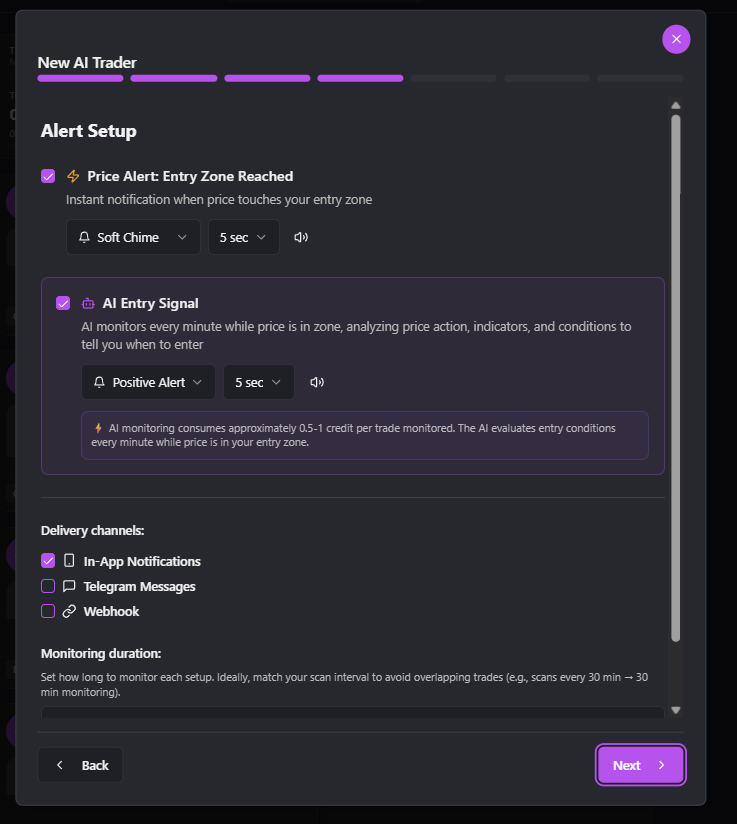
El paso más rico en opciones. Respaldado por el componente MonitoringAlerts.
Alertas de Zona de Entrada
- Checkbox para habilitar.
- Menú desplegable de tipo de sonido (8+ opciones de sonido).
- Menú desplegable de duración del sonido (1, 3, 5, 10 segundos).
- Un botón de reproducción para previsualizar el sonido.
Cuando está ACTIVO, el sistema te notifica el momento en que el precio toca por primera vez la zona de entrada, sin importar si la IA ha aprobado el setup.
Señal de Entrada IA (sección resaltada)
Una tarjeta resaltada en color primario con el ícono del bot. Esta es la alerta del AI Entry Evaluator.
- Checkbox para habilitar.
- Tipo de sonido + duración + previsualización (igual que arriba).
- Una pequeña nota informativa morada/ámbar: "El monitoreo IA consume una pequeña cantidad de créditos por trade por minuto que el trade esté en zona — la tarifa exacta varía según el modelo y la tarificación actual."
Cuando está ACTIVO, el AI Entry Evaluator corre cada 60s mientras el trade esté en zona, y dispara esta alerta cuando (y solo cuando) la IA aprueba la entrada.
Recomendación: mantén ambas alertas ACTIVAS. La alerta de zona te dice "el precio está aquí, presta atención"; la alerta de Entrada IA te dice "y la IA dice que es seguro entrar". La combinación es mucho más útil que cualquiera por sí sola.
Lógica de Alerta
Tres opciones (un futuro RadioGroup, actualmente configurado a nivel de agente):
| Opción | Disparo |
|---|---|
| zone_conditions (por defecto) | Alerta cuando (precio en zona) Y (IA aprueba) |
| any | Alerta cuando (precio en zona) O (IA aprueba) — útil si quieres cobertura máxima |
| buffer | Alerta cuando el precio está dentro de bufferPercent de la zona — útil para setups que a menudo skip-trade a través de la zona |
bufferPercent por defecto es 15% del ancho de la zona.
Canales de Entrega
Checkboxes multi-select:
- Notificaciones en la App — push al tab del navegador (o PWA en móvil).
- Mensajes de Telegram — requiere enlazar Telegram vía Configuración.
- Webhook — POST a una URL que tú proporcionas. Usado para integraciones de Zapier, Make, n8n. El asistente muestra el recordatorio
WebhookSecurityNotecon detalles de firma HMAC.
El webhook es también cómo el Trading Bridge obtiene sus alertas — pero el canal del Trading Bridge se conecta a través del Paso 6 (Trading Automatizado), no aquí. Mantén los webhooks aquí solo para integraciones de terceros.
Duración del Monitoreo
Un select con opciones limitadas por el modo de trading del usuario:
| Modo de Trading | Opciones |
|---|---|
| Intraday | 15 min, 30 min (recomendado), 60 min, 90 min, 2 horas |
| Swing | 1 día, 3 días, 7 días (recomendado), 14 días |
Esto es cuánto tiempo el agente monitoreará cada trade individual antes de transitarlo a expired. Idealmente debe coincidir con tu intervalo de escaneo — si escaneas cada 30 min, monitorea por 30 min para que los trades no se superpongan.
El texto de ayuda debajo del select te recuerda cuándo entra en acción la validación de IA:
- Intraday: "La IA valida el setup a los 30 minutos" (la constante
INTRADAY_AI_VALIDATION_MINUTES). - Swing: "La IA valida el setup cada 24 horas" (la constante
SWING_AI_VALIDATION_HOURS).
Paso 5 — Filtros de Trade
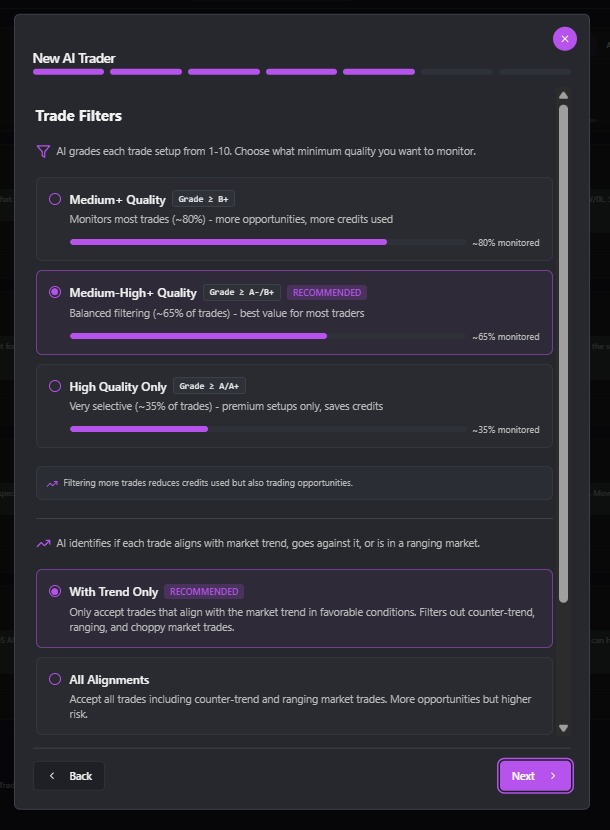
Dos tarjetas de filtros apiladas verticalmente. Ambas tienen como default la configuración recomendada.
TradeQualityFilterCard
El agente usa un umbral de confianza para decidir qué setups monitorear. Tres opciones:
| Umbral | Grade ≥ | Trades que pasan | Descripción |
|---|---|---|---|
| 5.0 | B+ | ~80% | Monitorea la mayoría de trades — más oportunidades, más créditos usados |
| 6.5 (RECOMENDADO) | A-/B+ | ~65% | Filtrado balanceado — mejor valor para la mayoría de traders |
| 8.0 | A/A+ | ~35% | Muy selectivo — solo setups premium, ahorra créditos |
Cada opción muestra una barra de progreso visualizando el % monitoreado.
Curva de trade-off: umbral más bajo = más oportunidades + más quema de créditos + grade promedio más bajo. Umbral más alto = menos oportunidades + menos quema de créditos + grade promedio más alto. El recomendado 6.5 es el punto de inflexión donde la eficiencia de créditos es la mejor.
TrendAlignmentFilterCard
Si tomar trades que van contra la tendencia prevaleciente.
| Opción | Comportamiento |
|---|---|
| Solo con Tendencia (RECOMENDADO) | Solo acepta trades que se alinean con la tendencia del mercado en condiciones favorables. Filtra trades contra-tendencia, mercados laterales y volátiles. |
| Todas las Alineaciones | Acepta todos los trades incluyendo contra-tendencia y mercados laterales. Más oportunidades pero mayor riesgo. |
La tarjeta muestra un bloque tooltip de "Tipos de alineación" explicando cada etiqueta:
- Con Tendencia — LARGO en mercado alcista o CORTO en mercado bajista (mayor probabilidad).
- Tendencia Fuerte — tendencia establecida con alta convicción (la mayor probabilidad).
- Contra-tendencia — LARGO en mercado bajista o CORTO en mercado alcista (mayor riesgo).
- Lateral — sin tendencia clara, mercado lateral (precaución).
- Tendencia Débil — direccionalmente correcto pero tendencia poco confiable (precaución).
- Volátil — direccionalmente correcto pero malas condiciones de mercado (precaución).
Por qué "Solo con Tendencia" es el default: los trades contra-tendencia tienen un porcentaje de aciertos materialmente menor a través de la muestra histórica. Aún pueden ser rentables si tienes la entrada correcta, pero como default para un agente autónomo son una responsabilidad.
Paso 6 — Trading Automatizado
Dos tarjetas. Ambas tienen como default APAGADO. Este es el paso que decide si el agente disparará órdenes a tu broker o solo te notificará.
AutomatedTradingCard
Un solo checkbox: "Activar Trading Automatizado". Descripción: "Ejecuta operaciones automáticamente cuando la IA detecte condiciones óptimas de entrada."
Beneficios resaltados:
- Sin intervención manual — opera 24/7.
- Ejecución instantánea cuando se cumplen las condiciones.
- Compatible con cTrader y MT5 vía Trading Bridge.
Cuando marcas la casilla, el AutomatedTradingConfirmDialog abre con una advertencia seria: "Al activar el trading automatizado estás autorizando a este AI Trading Agent a colocar órdenes reales en tu cuenta de broker vía el Trading Bridge. El tamaño del lote se calcula desde tu riesgo configurado por trade. Los SL y TPs son establecidos por los niveles recomendados por la IA." Confirma para activar.
UI basada en estado:
- Si Trading Bridge no emparejado y activas: tarjeta de advertencia azul con dos botones — Descargar App (enlaza al instalador del bridge) y Conectar (abre
TradingBridgeConnectionModal). - Si Trading Bridge emparejado y activas: tarjeta en color primario con un punto pulsante — "Los trades se ejecutarán automáticamente cuando la IA recomiende entrada."
Enlace cruzado: ver el capítulo del Trading Bridge de esta guía para la guía completa de emparejamiento y enrutamiento.
GradeAFastTrackCard
Un switch toggle: "Auto-Aprobar Setups A". Descripción: "Para setups de alta calidad (≥ 8 (ocho o superior) de 10), usar zona de entrada directamente sin verificar condiciones de gatillo."
Debajo de la descripción, una advertencia ámbar: "⚠️ Genera más señales pero puede amplificar ganancias y pérdidas."
Lo que realmente hace (en español sencillo):
- Normalmente, el agente requiere dos compuertas antes de disparar una alerta de entrada:
- El precio entra a la zona de entrada.
- El AI Entry Evaluator confirma las condiciones de entrada (patrón de acción del precio, confluencia de indicadores, sin veto de las cuatro hard gates).
- Con Fast Track ACTIVO, para setups con grade de confianza ≥ 8 (A o A+), el agente salta la compuerta #2 — tan pronto como el precio entra a la zona, la alerta dispara (y el Bridge dispara la orden).
El pensamiento: un setup A+ es por definición uno en el que la IA tiene alta confianza en el análisis inicial. La re-evaluación al momento de entrada es un cheque de seguridad. Para setups de muy alta confianza, saltar el cheque de seguridad es un riesgo calculado — intercambias ligeramente más riesgo de ejecución por precios de llenado materialmente mejores (entras en la zona, no después de que la IA tome 60 segundos para confirmar).
Las cuatro hard gates aún actúan como veto de seguridad incluso con Fast Track activo: si la open-position guard, news-blocking window, recent-loss gate o same-direction loss gate disparan, la alerta se bloquea.
Default APAGADO. Actívalo solo después de haber observado al menos 30 trades cerrados grade A del agente y estés confiado en que el grading de la IA está bien calibrado para tus instrumentos.
Paso 7 — Proyección de Costos & Confirmación
La compuerta final antes de que el agente vaya en vivo. Dos componentes:
CostProjectionCard
Una estimación en vivo de cuántos créditos consumirá este agente por semana y por mes según tu configuración actual. Los números se actualizan al cambiar instrumentos, horario o filtros.
Cómo leer la estimación. A grandes rasgos, 1 crédito ≈ un análisis completo. Cuando el modelo hace un pase más ligero — por ejemplo, cuando no se genera un setup o el AI Entry Evaluator solo necesita una mirada parcial — el costo en créditos es proporcionalmente menor. El costo real depende de los tokens, así que una ejecución puede caer desde una fracción de crédito hasta ~1 crédito. La CostProjectionCard redondea esto en un rango semanal / mensual útil, pero la cifra es una estimación, no una garantía.
Qué encarece el costo. Más instrumentos por ejecución, más ejecuciones por día, más días por semana, un filtro de calidad más bajo (deja pasar más setups) y el monitoreo IA activado — todo eso aumenta la proyección. Quitar cualquiera de estos la reduce.
Comparación de tier
La tarjeta también muestra:
- Tu Plan Mensual — asignación de créditos para tu tier (Free: 0, Lite: 0, Pro: 125, Elite: 200, Max: 350).
- Créditos Disponibles — tu balance actual.
- Botón Mejorar — si la proyección excede tu asignación mensual.
Si totalMonthlyCredits > monthlyAllowance × 0.5, aparece un tip ámbar: "Esta automatización consumirá una parte significativa de tu plan mensual. Considera reducir instrumentos o frecuencia."
CostConfirmation
Un checkbox debajo de la proyección: "Entiendo que este AI Trader consumirá aproximadamente X créditos/semana y Y créditos/mes." Debes marcar esto para habilitar el botón Lanzar AI Trader. Esto es fricción intencional — el sistema te hace reconocer el costo antes de aprovisionar el agente.
Enlace cruzado: ver el capítulo de Costo & Créditos de esta guía para cómo funcionan los créditos en general.
Asistente Automate Analysis (4 pasos)
El asistente más simple para la clase Análisis Automatizado. 4 pasos.
Paso 1 — Definir Análisis
Input de nombre + Selector de Modelo IA + una de 4 plantillas:
Análisis Diario
Formato de salida: vista general completa del mercado para day trading. Incluye sesgo direccional, niveles clave de soporte/resistencia, contexto macro (DXY, 10Y, VIX, $ADD), evaluación de volatilidad, impacto de noticias de hoy y factores de riesgo. Sin recomendaciones de trades, solo análisis.
Cuándo programarlo: 8:00 AM EST (antes de la apertura de NYSE) para que esté listo cuando empieces.
Niveles & Zonas Clave
Formato de salida: soporte/resistencia críticos de ayer y la semana pasada, máximo/mínimo del opening range, niveles pre-mercado, POC del volume profile y áreas de valor, más las zonas más probables de actuar como pivotes intraday.
Cuándo programarlo: 9:00 AM EST para tener los niveles mapeados antes de la campana.
Revisión de Estructura
Formato de salida: estructura de mercado (HH/HL o LH/LL), zonas clave de soporte/resistencia, fuerza de tendencia vía alineación EMA, rupturas o retests de estructura en progreso.
Cuándo programarlo: 3× por día (8:00 AM, 12:00 PM, 4:00 PM EST) para un pulso continuo de estructura.
Prompt Personalizado
Un textarea. Escribe tu propio prompt de análisis. Los mismos tips que el prompt personalizado de AI Trader aplican.
Si pides "setups de trading" en un prompt personalizado de Análisis Automatizado la IA aún los generará como tarjetas — pero no serán auto-monitoreados. Si quieres monitoreo, usa el asistente de AI Trader en su lugar.
Paso 2 — Instrumentos
El mismo InstrumentSelector que el asistente de AI Trader. La misma curva de trade-off de costo-por-instrumento — pero como el Análisis Automatizado no agrega créditos de monitoreo, el costo es solo ejecuciones × instrumentos × 1 crédito cada uno.
Paso 3 — Horario & Noticias
Los mismos componentes TimeScheduler + NewsEventHandling que el asistente de AI Trader. La tarjeta de proyección de costos se renderiza aquí, no en un paso separado — el Análisis Automatizado es barato y el asistente es más simple.
Paso 4 — Notificaciones & Costo
El componente AnalysisNotifications:
- In-App / Telegram / Webhook — igual que AI Trader.
- Incluir enlace al chat — la notificación embebe un enlace clickeable al hilo de chat completo.
- Incluir vista previa del resumen — el cuerpo de la notificación incluye una vista previa de 2-3 oraciones desde el inicio del análisis.
Más el checkbox CostConfirmation para habilitar el botón Programar Análisis.
Ciclo de Vida & Tiempo Real
Esta sección explica la mecánica real detrás de todo lo que has leído hasta ahora — qué sucede en el servidor cuando un agente corre, cuando un trade entra y cuando un TP es alcanzado. No necesitas esto para usar el hub, pero serás un usuario mucho más efectivo si lo entiendes.
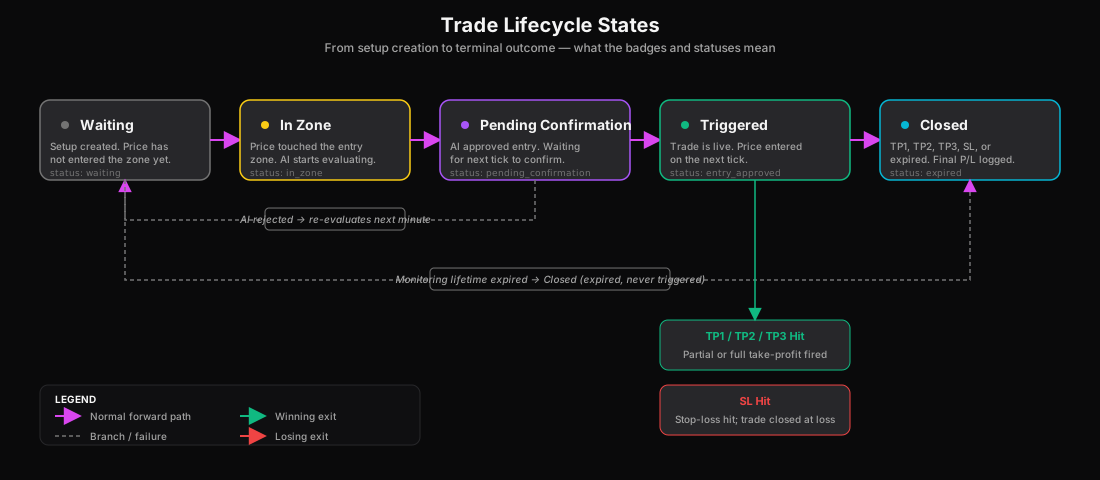
Línea de tiempo del estado del trade (camino feliz)
Esto es lo que pasa entre que un agente produce un setup y el trade llega a su primer take profit. Cada paso corresponde a un badge que puedes ver en la tarjeta de trade.
- El agente corre → se genera un setup. La tarjeta aparece con el badge Alerta ON.
- El precio se acerca a la zona → sigue en Alerta ON. Aún no dispara nada.
- El precio entra a la zona de entrada → el badge cambia a En Zona. El AI Entry Evaluator empieza a revisar cada 60 segundos.
- La IA aprueba la entrada → el badge cambia a IA Aprobada. Se requiere un tick de precio más para confirmar antes de alertarte.
- El siguiente tick confirma → el badge cambia a Señal de Entrada. La Alerta de Entrada dispara (in-app + Telegram + Trading Bridge si está configurado).
- El Trading Bridge llena la orden en tu broker → el trade está vivo en el mercado.
- El precio se mueve a favor y alcanza TP1 → aparece el badge TP1 Hit.
- Desde ahí el trade continúa hacia TP2 y TP3, o se revierte y toca SL.
Cómo funciona el monitoreo (cada 60 segundos)
Por detrás, un loop de monitoreo corre cada 60 segundos. Para cada trade que tu flota tiene armado, jala la última vela de 1 minuto del instrumento, la compara contra la zona de entrada, el stop y cada take profit — y actualiza el badge si algo cambió. Una vez que el precio está dentro de la zona, ese mismo loop entrega el trade al AI Entry Evaluator para una revisión más profunda antes de que cualquier alerta dispare.
Por qué hay un pequeño retraso entre la aprobación de la IA y la alerta
Cuando el AI Entry Evaluator aprueba una entrada, primero ves el badge IA Aprobada — no una alerta. El sistema espera intencionalmente al siguiente tick de precio de 1 minuto para confirmar que el precio sigue en la zona antes de cambiar a Señal de Entrada y disparar la alerta.
Ese pequeño intervalo (típicamente hasta 60 segundos) es por diseño: le da a una vela volátil la oportunidad de retroceder. Si el precio sale de la zona antes del siguiente tick, no dispara ninguna alerta. Esto recorta falsos positivos en mercados rápidos sin frenar entradas legítimas en mercados tranquilos.
Actualizaciones en vivo sin refrescar la página
La pestaña Trades se mantiene sincronizada automáticamente. Cuando un badge cambia — un trade pasa de En Zona a Señal de Entrada, aparece un setup nuevo, o un trade cerrado se va — la página se actualiza en tiempo real sin un refresh. Puedes dejarla abierta en una pestaña en segundo plano y confiar en que lo que ves está al día.
Recuperando datos después de una pausa larga
Si dejas la app abierta en una pestaña en segundo plano por más de un par de minutos y vuelves, la página re-consulta todo silenciosamente antes de mostrártelo. Esto es una red de seguridad para el caso raro de que una actualización en tiempo real se haya perdido — cuando regresas a la pestaña, los datos en pantalla están garantizados frescos.
Ejemplo de Flujo — Un Día Completo con XAUUSD
Un ejemplo trabajado para unir todo. Sigamos un solo día con el AI Trader XAUUSD Master.
8:55 AM EST. Abres el hub de AI Trading Agents. La tarjeta XAUUSD Master muestra estado DURMIENDO — próxima ejecución en 35 minutos. El Banner de Rendimiento muestra YTD 67% de aciertos a través de 142 trades cerrados, MTD 71% a través de 24. Luce saludable.
9:30:00 AM EST. El ícono de estado del XAUUSD Master cambia a ANALIZANDO (cerebro pulsando). El Analysis Agent está leyendo el bloque macro, el bloque de tendencia, las velas multi-timeframe y el calendario económico.
9:30:42 AM EST. Un toast aparece: "XAUUSD Master generó 1 setup." El ícono de estado cambia a MONITOREANDO. Una nueva píldora de trade aparece en la tarjeta: [XAUUSD ↑] [Watching] Entrada 2,648 → 2,651, TP1 2,659, SL 2,640. Grade: A (8.4). Alineación de Tendencia: Con Tendencia.
9:32 AM EST. Haces clic en la píldora de trade. La pestaña Trades se abre, desplazada y resaltando esta tarjeta. Dirección LARGO, Grade A 8.4, Alineación "Con Tendencia" (esmeralda), Estilo Intraday. El gráfico embebido muestra el precio en 2,646 — 2 dólares debajo de la zona de entrada.
9:41 AM EST. El precio sube a 2,648.20. El badge del trade pasa de Alerta ON a En Zona. La insignia de Monitoreo IA de la tarjeta aparece (pequeña píldora magenta). La píldora de trade en la tarjeta del Dashboard ahora muestra un punto amarillo de Watching. El banner amarillo "En Zona, la IA está evaluando" aparece encima de la cuadrícula: "En zona, la IA está evaluando: XAUUSD".
9:42 AM EST. El AI Entry Evaluator corre (puedes ver esto en el diálogo de AI History). Decisión: RECHAZADO. Razonamiento: "El precio probó la zona pero sin patrón de confirmación alcista en 5m; RSI aún neutral; esperando o un engulfing alcista o un hook RSI." El trade permanece en el badge En Zona.
9:46 AM EST. El precio sube a 2,650.10 — bien dentro de la zona. El AI Evaluator corre de nuevo. Decisión: APROBADO. Razonamiento: "Engulfing alcista en 5m cerró a las 9:45; RSI hizo hook de 42 → 51; volumen en la vela de entrada 1.4× promedio. Condiciones de entrada confirmadas."
9:46:02 AM EST. El badge cambia a IA Aprobada. La píldora de estado de la tarjeta se vuelve morada.
9:46:12 AM EST. La siguiente vela de 1 minuto confirma que el precio sigue en 2,650. El badge cambia a Señal de Entrada. El banner esmeralda "Entrada IA Confirmada" aparece arriba de la cuadrícula: "Entrada IA Confirmada: XAUUSD". La Insignia de Entrada IA de la tarjeta cambia a "ENTRADA IA APROBADA" (morada). Un toast in-app dispara con el sonido configurado. Si tuvieras el Trading Bridge habilitado, la orden se dispara a tu broker ahora mismo.
9:46:14 AM EST. El Bridge confirma el llenado en 2,650.30. El trade está vivo en el mercado. El ícono de estado de la tarjeta del Dashboard cambia a OPERANDO (brillo constante).
10:08 AM EST. El precio alcanza TP1 en 2,659. El badge cambia a TP1 Hit. La línea TP1 de la tarjeta muestra un checkmark. El P/L de Hoy en la tarjeta del Dashboard se actualiza a +1.2R (verde). Si el Bridge tiene auto-TP habilitado, 33% de la posición se cierra.
11:14 AM EST. El precio alcanza TP2 en 2,668. El badge cambia a TP2 Hit. El checkmark TP2 se rellena. El P/L de Hoy ahora +2.4R.
1:32 PM EST. El precio retrocede desde el área de TP2 hacia 2,655. El Bridge había movido el SL a breakeven en TP2. El SL alcanza en 2,660 (el nivel trailed). El badge cambia a SL Hit. La tarjeta muestra el trade como cerrado con insignia de resultado "TP2 ALCANZADO" (el TP más alto alcanzado). La línea TP3 de la tarjeta permanece sin marcar. P/L de Hoy sin cambios en +2.4R.
Al final del día, la pestaña Actividad del Modal de Rendimiento para XAUUSD Master muestra 1 ejecución, 1 trade, resultado +2.4R, IA aprobó entrada, dos TPs alcanzados. El panel AI Insights (tienes 145+ trades cerrados en este agente) actualiza su etiqueta de tendencia a Estable: "Rendimiento plano sobre los últimos 30 trades. Tasa de aciertos TP2 71%, tasa TP3 22%, en línea con el promedio de 90 días."
Ese es un día con un maestro. Multiplica por 4 maestros activos y entiendes por qué este hub es el corazón del flujo de trabajo diario.
Trading Bridge desde el hub
El Trading Bridge es el combo de app de escritorio + bot de broker que convierte alertas de Entrada IA en órdenes reales de broker. El hub tiene dos superficies para él.
Botón "Automatizar" por trade
Cada Tarjeta de Trade tiene un botón Automatizar (morado) o Trading (naranja) en el pie. Haz clic para abrir el TradingBridgeConnectionModal enfocado a este trade específico. Desde ahí puedes:
- Ver el estado de emparejamiento actual de tu Bridge.
- Ver si este trade será auto-ejecutado (depende de la bandera
auto_execute_tradesdel agente padre). - Enviar one-shot este trade específico al Bridge para ejecución (incluso si el agente padre tiene auto-execute APAGADO).
Esta es la ruta para "Quiero disparar manualmente este trade al Bridge pero no quiero cambiar el agente completo a auto."
Toggle de auto-execute a nivel de asistente
La configuración persistente es la tarjeta Trading Automatizado en el Paso 6 del asistente (ver Sección 12.1). Activarla conecta el Trading Bridge a la lista de entrega de alertas para cada futuro trade que este agente produzca.
Recap de Grade-A Fast Track
Como se describe en la Sección 12.1 Paso 6, Fast Track salta la compuerta de re-validación de IA para setups con grade ≥ 8. Las cuatro hard gates aún actúan como veto de seguridad — open-position guard, news-blocking window, recent-loss gate, same-direction loss gate. Ver el capítulo de AI Intelligence Agents de esta guía, Sección 5 (AI Entry Evaluator).
Enlace cruzado al capítulo del Trading Bridge
La guía completa para instalar y configurar el Bridge — emparejamiento, formato de RoutingKey, dimensionamiento de lote, interpretación de latencia, troubleshooting — vive en el capítulo del Trading Bridge de esta guía.
Mejores Prácticas & FAQ
Mejores prácticas
- Empieza con los 6 Maestros. Son el punto de partida de la más alta calidad posible. Córrelos por una semana completa antes de construir cualquier agente personalizado.
- Un instrumento por agente (usualmente). Los Maestros hacen esto. La calidad del análisis de la IA es mayor cuando está enfocada en un mercado.
- Smart Scan AI es la estrategia default correcta. Elige una estrategia tipada (Pullback / Breakout / Trend Continuation) solo cuando tengas una tesis específica sobre régimen de mercado.
- Mantén el filtro de grade en 6.5 (A-/B+). Es el mejor punto de eficiencia de créditos. Ajusta a 8.0 solo cuando estés limitado en créditos.
- Mantén Alineación de Tendencia "Solo con Tendencia". Los trades contra-tendencia son un juego especialista; no los corras en segundo plano.
- Demo primero. Una semana completa en modo demo antes de poner cualquier Trading Bridge en vivo, con al menos 5 trades cerrados en el período demo.
- Observa el panel AI Insights. Un veredicto Degradando es una invitación a investigar, no a borrar.
- Usa el modal de Historial de la pestaña Configurar. Cuando algo se siente raro, la respuesta usualmente está en el Historial.
- Empareja la duración del monitoreo con el intervalo de escaneo. Escaneos cada 30 min → monitoreo de 30 min. De lo contrario apilas trades superpuestos.
- Fija los agentes que sigues activamente. El ícono de Pin en la tarjeta del Dashboard mantiene a tus agentes más observados arriba sin importar el orden.
FAQ
P: ¿Por qué mi agente muestra "DURMIENDO" a las 10:00 AM cuando debería correr? R: Lo más probable, la news-blocking window. Abre la pestaña Configurar, encuentra la fila de horario del agente — si dice "Saltado: Bloqueo de Noticias" el agente se saltó porque un evento de alto impacto está dentro de ±15 minutos. Revisa el Calendario Económico.
P: ¿Por qué la IA rechazó un setup A+ obvio? R: Abre el diálogo de AI History (ícono FileText en la tarjeta del agente). El razonamiento de una línea de la IA está ahí. Razones comunes: (1) patrón de entrada incompleto en el timeframe de gatillo, (2) una de las cuatro hard gates disparó (open-position guard, recent-loss gate), (3) el precio saltó a través de la zona muy rápido para confirmación limpia.
P: ¿Cuál es la diferencia entre "Pausar Monitoreo" y "Detener Monitoreo" en una tarjeta de trade?
R: Pausar Monitoreo detiene al AI Entry Evaluator pero mantiene el trade vivo — útil si quieres evaluar manualmente la entrada. Detener Monitoreo termina el monitoreo y transita el trade al estado cancelled. Puedes reanudar un trade detenido vía el menú del engranaje (Reiniciar Monitoreo).
P: ¿Puedo eliminar un Master AI Trading Agent? R: No. Los Master AI Trading Agents solo pueden ser pausados. El CannotDeleteMasterModal explica esto. Si quieres un maestro completamente fuera de tu vista, pausa Y desactiva el toggle "Mostrar en Panel Lateral" en la pestaña Configurar.
P: Edité la estrategia en un Maestro y no está cambiando. R: No puedes editar la estrategia en un Maestro, solo las configuraciones de notificación. El campo de estrategia está bloqueado (deberías ver un pequeño ícono de candado ámbar en el modal de Editar). Para personalizar la estrategia, haz clic en "Construye el mío" desde el LockExplanationPopover — esto abre el asistente pre-llenado con la configuración del maestro para que puedas crear un agente personalizado derivado del maestro.
P: ¿Cuánto cuestan los créditos? R: Ver el capítulo de Costo & Créditos de esta guía para el desglose completo. En promedio, 1 crédito cubre lo que la IA usa para producir un análisis completo; el monitoreo IA agrega una pequeña cantidad de créditos por trade por minuto que esté en zona (la tarifa exacta varía según el modelo y la tarificación actual).
P: ¿Puedo tener dos agentes corriendo en el mismo instrumento? R: Sí. Producirán setups independientes (potencialmente superpuestos). La open-position guard (una de las cuatro hard gates) previene dos trades en vivo simultáneos en el mismo instrumento vía el Bridge, pero la capa de monitoreo felizmente rastreará ambos setups en paralelo.
P: El Trading Bridge dice "ámbar WifiOff" — ¿qué significa? R: El heartbeat del Bridge no ha llegado en 20 segundos. El Bridge probablemente está reiniciándose o tu red blipeó. Si se vuelve rojo (60+ segundos), pausa cualquier agente con auto-execute activado hasta que el Bridge esté de vuelta en verde. Ver el capítulo del Trading Bridge de esta guía.
P: ¿Cómo sé qué modelo es mejor para mi agente? R: Abre el Modal de Rendimiento, pestaña Rendimiento. Usa el toggle de modelo arriba. Si el agente tiene datos de tanto Opus como Sonnet, el toggle te permite comparar directamente. Usualmente Opus gana en setups complejos (NAS100, XAUUSD); Sonnet empata o vence a Opus en instrumentos de tendencia más limpios (USDJPY, EURUSD) a una fracción del costo en créditos.
P: ¿Qué sucede si me quedo sin créditos a mitad de mes? R: Las ejecuciones programadas se bloquean hasta que tu tier se reinicie (día 1 del mes) o recargues. Los trades ya siendo monitoreados continúan siendo monitoreados (los créditos de monitoreo se deducen al momento de decisión, no por tick). Lee el capítulo de Costo & Créditos para reglas completas.
Glosario
| Término | Definición |
|---|---|
| AI Trading Agent | Una pieza de inteligencia configurada y persistente en el hub de AI Trading Agents que escanea el mercado en un horario y produce setups de trading (y opcionalmente los ejecuta vía el Trading Bridge). Dos clases: AI Trader y Análisis Automatizado. |
| Automatización | Término legacy para AI Trading Agent. Mantenido en algunas partes del cuerpo del texto y la API (scheduled_analyses) para compatibilidad hacia atrás. Automatización = AI Trading Agent. |
| AI Trader | Un AI Trading Agent que produce setups de trading, los auto-monitorea, y opcionalmente los auto-ejecuta vía el Trading Bridge. |
| Análisis Automatizado | Un AI Trading Agent que produce un reporte markdown en el chat en un horario. Sin setups, sin órdenes. |
| AI Trading Agent Maestro | Uno de 6 agentes hand-tuned enviados con tiers pagados. No puede ser eliminado, solo pausado. La estrategia e instrumentos están bloqueados; las notificaciones son editables. |
| R-múltiplo (R) | La razón de ganancia/pérdida al monto arriesgado. Un trade que arriesga $100 y hace $240 es +2.4R. Los R-múltiplos hacen el P/L comparable a través de instrumentos y tamaños de cuenta. |
| PS% | Percentaje de Tamaño de Posición recomendado por IA. Mapea a una escalera de tamaño de lote: ≥70%→100%, ≥50%→75%, ≥30%→50%, resto 25% de tu tamaño base. |
| Avg R | R-múltiplo promedio a través de trades cerrados. La métrica de rendimiento más útil. >+0.5R sostenido es excelente. |
| En Zona | Estado de trade significando que el precio ha entrado a la zona de entrada. El AI Entry Evaluator corre cada 60s. |
| Entrada IA | La decisión hecha por el AI Entry Evaluator cuando el precio está en la zona. APROBADO → la alerta de entrada dispara (y el Bridge dispara la orden). RECHAZADO → seguir monitoreando. |
| Grade | El grade de confianza que la IA asignó al momento de creación del setup. A+ (9.0–10.0), A (8.0–8.9), B+ (7.0–7.9), B (6.0–6.9), C (<6.0). |
| Alineación de Tendencia | Si el trade va con o contra la tendencia prevaleciente. Etiquetas: Con Tendencia, Tendencia Fuerte, Contra-tendencia, Lateral, Tendencia Débil, Volátil. |
| Filtro de Calidad de Trade | El umbral de confianza a nivel de agente bajo el cual los setups no son monitoreados. Tres opciones: 5.0 (Medium+), 6.5 (Medium-High+, recomendado), 8.0 (Solo Alto). |
| Grade-A Fast Track | Configuración opcional que permite al agente saltar la compuerta de re-evaluación de IA para setups con grade ≥ 8. Entradas más rápidas, ligeramente más riesgo de ejecución. |
| Smart Scan AI | La estrategia recomendada. La IA elige dinámicamente pullback / breakout / continuación de tendencia / reversión a la media por ejecución basándose en condiciones actuales del mercado. Usada por los 6 Maestros. |
| Banner de Rendimiento | La tira de 4 columnas HOY/SEMANA/MES/AÑO arriba de la pestaña Dashboard. Agrega el porcentaje de aciertos y conteos de la flota. |
| Modal de Rendimiento | El modal analítico de 4 pestañas (Actividad, Rendimiento, Trades, Estrategia) abierto desde cualquier tarjeta de rendimiento. La superficie analítica más profunda en el hub. |
| AI Insights | Panel de auto-análisis en la pestaña Estrategia del Modal de Rendimiento. Solo aparece con ≥10 trades cerrados. Incluye etiqueta de tendencia (Mejorando / Estable / Degradando) y recomendaciones. |
| Trading Bridge | Combo de app de escritorio + bot de broker que convierte alertas de Entrada IA en órdenes reales de broker. Soporta cTrader y MT5 (ambos vía bots). |
| Heartbeat 20s | El Trading Bridge envía un heartbeat cada 20 segundos. Ámbar = sin heartbeat por 20s. Rojo = sin heartbeat por 60s. |
| RoutingKey | La cadena <SYMBOL>-<BROKER> que el Bridge usa para enrutar una orden al bot de broker correcto (ej., US30-Pepperstone). |
| scheduled_analyses | La tabla de base de datos que contiene una fila por configuración de AI Trading Agent. |
| trade-monitor | La función edge cron de 60s que cambia estados de trade y dispara al AI Entry Evaluator. |
| alert-dispatcher | La función edge que entrega alertas de entrada a los canales In-App / Telegram / Webhook / Trading Bridge. |
| Realtime | El mecanismo de suscripción de Supabase Realtime que hace que la pestaña Trades se actualice sin un refresh de página. |