
Modo Lite: Trading de un Vistazo en Movil
🚧 Proximamente — aun no esta disponible. El Modo Lite esta en desarrollo activo y aun no esta disponible para los usuarios. El capitulo a continuacion es una vista previa de lo que se esta construyendo. Anunciaremos cuando se lance.
El Modo Lite es una interfaz reducida y disenada para movil de SkyAnalyst, pensada para los momentos en los que estas lejos del escritorio y solo necesitas ver lo que la IA esta haciendo de un vistazo. Expone las mismas senales en vivo, los mismos AI Trading Agents y el mismo Trading Bridge que la app completa, pero adaptado a una pantalla de telefono, a una mirada de dos segundos y a un solo pulgar.
Si la app completa es tu cabina de trading, el Modo Lite es el tablero sobre el volante.
1. Que es el Modo Lite y para quien es
El Modo Lite gira en torno a una sola pregunta: "Que deberia hacer, ahora mismo, con la menor cantidad de entradas posible?"
Uselo cuando:
- Estes en movimiento y quieras revisar si la IA disparo alguna senal nueva.
- Quieras un tap-through rapido al Detalle de Operacion sin la experiencia completa de chat-mas-graficos.
- Quieras alternar alertas o auto-trade en un solo instrumento desde el telefono sin navegar el hub de AI Trading Agents del escritorio.
- Quieras confirmar la proxima ventana programada de trading sin abrir un calendario.
El Modo Lite no reemplaza la app completa. No incluye:
- La superficie de chat con IA.
- El analisis profundo del Market Brief.
- Asistentes para crear o editar AI Trading Agents.
- La pagina completa de configuracion con perfil, idioma, tema, etc.
Para todo eso, vuelves a la app completa mediante la pestana Full App en la barra inferior (se cubre en la seccion 10).
Principios de diseno que vas a notar
- Una pantalla, una tarea. Cada pagina responde una sola pregunta.
- Sin navegacion profunda. Todo esta a dos toques de distancia, maximo.
- Sin escribir. Los unicos controles son toggles, taps y un par de menus.
- Areas tactiles grandes. Mosaicos, pildoras e iconos de la barra inferior estan dimensionados para pulgares.
- Oscuro por defecto. El alcance Lite trae sus propios tokens visuales (
--lite-surface,--lite-stroke,--lite-glass) afinados para visualizacion con poca luz y en movimiento.
2. Como entrar al Modo Lite
Ruta de entrada
Abre Lite desde la barra de pestanas inferior (movil) o desde el enlace Lite en el menu hamburguesa (escritorio). Cualquier cuenta autenticada de SkyAnalyst puede usar Lite. La pagina carga dentro de un layout de tipo phone-frame independientemente del ancho del dispositivo.
Volver a la app completa
Dentro del Modo Lite, la pestana mas a la derecha en la barra inferior se llama "Full App" (icono: un cuadrado de maximizar). Tocarla navega a la interfaz estandar de clase escritorio. Lo cubrimos en mas detalle en la seccion 10.
Persistencia
El Modo Lite no guarda una bandera de "prefiero Lite". Cada visita es intencional: abres la URL del Lite, obtienes Lite; abres la URL de la app completa, obtienes la app completa. Esto te da control total sobre que interfaz estas mirando.
3. Pagina de Senales Lite
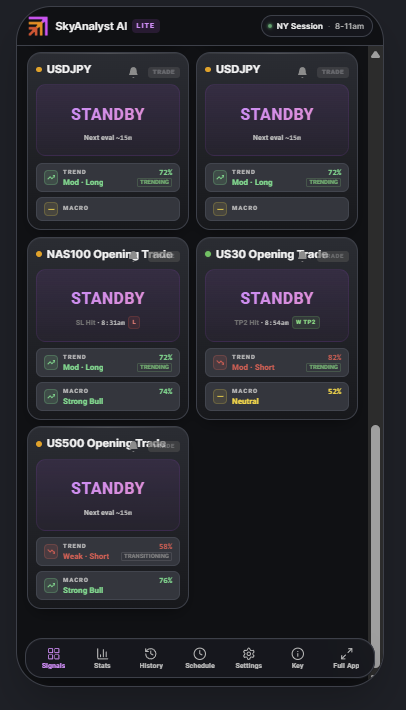
La pagina de Senales es el destino por defecto al abrir el Modo Lite. Es una cuadricula de 2 columnas de mosaicos de instrumentos, uno por AI Trading Agent activo. Cada mosaico es una instantanea autocontenida de lo que la IA piensa de ese instrumento en este momento.
Anatomia de un mosaico
Lee un mosaico de arriba abajo:
- Barra de acento direccional: la linea delgada y luminosa a lo largo del borde superior.
- Verde = senal de COMPRA activa.
- Roja = senal de VENTA activa.
- Oculta (sin barra) = ESPERA, sin entrada activa.
- Atenuada = la senal ha expirado.
- Controles superiores derechos:
- Icono campana: alterna alertas para esta operacion. Rellena = encendida. Contorno (con barra) = silenciada.
- Chip TRADE: alterna la ejecucion automatizada via el Trading Bridge. Brillante = auto-trade ON. Atenuado = modo manual (solo alertas).
- Si el chip TRADE esta bloqueado (gris sin cambio de opacidad al tocar), el auto-trade para ese instrumento se gestiona a nivel de AI Trading Agent, no por operacion.
- Punto de frescura + nombre del instrumento: lado izquierdo de la cabecera del mosaico.
- Punto verde = datos con menos de 5 minutos.
- Punto ambar = datos de 5 a 15 minutos.
- Punto gris = datos con mas de 15 minutos.
- El instrumento es el nombre de visualizacion (p. ej.,
NAS100,XAUUSD,USDJPY). Si el AI Trading Agent cubre mas de un instrumento, veras un chip pequeno+Nque muestra cuantos extras estan agrupados.
- Insignia de direccion: la pildora central prominente que dice COMPRA, VENTA o ESPERA.
- Debajo de la etiqueta, una marca de tiempo en linea indica hace cuanto se disparo la senal (o cuando la IA refresco su vista por ultima vez).
- Para operaciones cerradas, un pequeno indicador de resultado muestra si TP1/TP2/TP3 fue alcanzado o si el stop fue tocado.
- Pildora de Tendencia: el primero de dos resumenes apilados de agentes.
- Glifo (flecha arriba / flecha abajo / signo menos) para la direccion.
- Etiqueta "TREND".
- Porcentaje de confianza a la derecha.
- Texto de sesgo (p. ej., "Strong · Long").
- Una pequena insignia de regimen: STRONG, TREND, TRANS, CHOPPY, RANGE.
- Pildora Macro: segundo resumen de agente.
- Glifo + etiqueta "MACRO" + porcentaje de confianza + texto de sesgo (p. ej., "Bull", "Lean Bear", "Strong Bull").
Que hace tocar
- Tocar el cuerpo del mosaico -> abre el TileDetailSheet (el cajon completo de detalle de operacion). Ver seccion 9.
- Tocar la pildora de Tendencia -> abre el TrendDetailSheet para ese instrumento.
- Tocar la pildora Macro -> abre el MacroDetailSheet para el grupo macro al que pertenece el instrumento.
- Tocar la campana -> alterna la alerta de entrada de IA encendida/apagada sin abrir ningun cajon.
- Tocar el chip TRADE (solo cuando el auto-trade esta actualmente OFF) -> abre un dialogo de confirmacion en linea antes de habilitar la ejecucion automatica. Tocarlo de nuevo cuando esta ON desactiva la ejecucion automatica de inmediato.
Enlace cruzado: para una leyenda imprimible de cada punto, insignia y color en el mosaico, consulta la pagina Clave Lite (seccion 8) o toca la pestana Clave en la barra inferior.
Estados de carga, vacio y error
- Carga: la cuadricula renderiza un conjunto de esqueletos pulsantes. El numero de esqueletos se recuerda de tu ultima visita para que el layout no salte.
- Vacio: si no tienes AI Trading Agents activos (sin copias maestras y sin personalizados), la pagina muestra una sola tarjeta explicando que el tablero esta vacio y un boton para abrir el hub de AI Trading Agents y crear uno.
- Error: una sola tarjeta con titulo rojo muestra el mensaje de error. La causa mas comun es un breve problema de conectividad: desliza para refrescar o vuelve en unos segundos.
4. Pagina de Estadisticas Lite
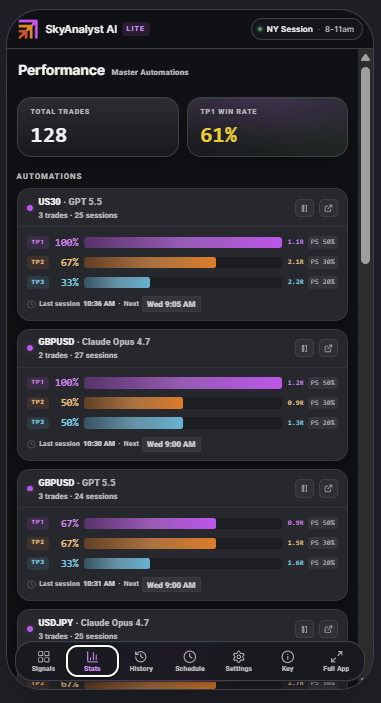
Toca Stats en la barra inferior para llegar a la pagina de Estadisticas Lite. Esta pagina es una version de movil de la vista de rendimiento de Master AI Trading Agents.
Disposicion
- Etiqueta de seccion: "Rendimiento · Master AI Trading Agents" en la parte superior.
- Banda de resumen: dos tarjetas grandes a lo largo del borde superior:
- Total de Operaciones: conteo total de operaciones a traves de todos los agentes mostrados.
- Win Rate TP1: tasa promedio de TP1 entre agentes. El numero esta codificado por color:
- Verde >= 65 por ciento.
- Amarillo 45-64 por ciento.
- Rojo < 45 por ciento.
- Lista de agentes: una pila vertical de tarjetas, una por Master AI Trading Agent, usando el mismo componente
AutomationPerformanceCardque la app completa usa en el panel derecho. Cada tarjeta muestra el nombre del agente, la ultima actividad y las tasas de TP1/TP2/TP3.
Que se incluye
La pagina Stats filtra solo a Master AI Trading Agents: es decir, agentes que son maestros (is_master = true) o copias de un maestro (master_automation_id definido). Los AI Trading Agents personalizados se ocultan intencionalmente aqui para mantener el foco. Aun puedes ver el rendimiento personalizado en la app completa, en la pestana Configure.
Que hace tocar
- Tocar cualquier tarjeta de AI Trading Agent -> abre el StatsDetailSheet (seccion 9), que es una version movil del Modal de Rendimiento completo con sus 4 pestanas (Actividad / Rendimiento / Operaciones / Estrategia).
Estados de carga y error
- Carga: filas de esqueleto para ambas tarjetas de resumen y la lista (4 por defecto).
- Error: un mensaje corto "Error al cargar datos de rendimiento."
- Vacio: "No hay datos de rendimiento disponibles." Esto generalmente significa que ninguno de tus AI Trading Agents ha cerrado operaciones todavia.
5. Pagina de Historial Lite
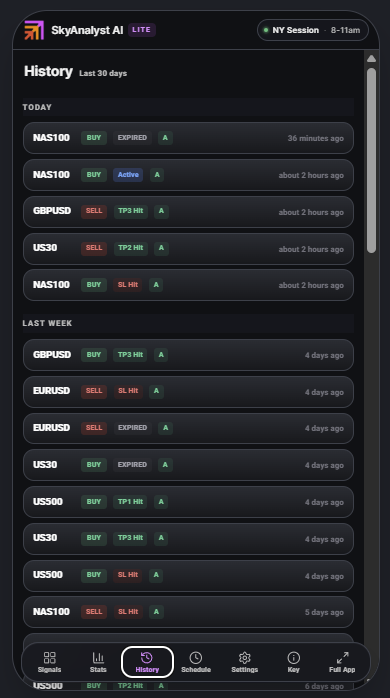
Toca History en la barra inferior para llegar a la pagina de Historial Lite. Este es tu historial de operaciones de 30 dias como una unica lista desplazable.
Ventana
La pagina carga los ultimos 30 dias de operaciones monitoreadas para tu cuenta. Las operaciones mas antiguas no se muestran en Lite: cambia a la pestana Trades de la app completa para historial sin limite.
Disposicion
Las operaciones se agrupan por periodo (Hoy / Ayer / Esta semana / Ultimos 30 dias), con encabezados de grupo pegajosos que flotan en la parte superior del viewport a medida que te desplazas. Cada grupo renderiza sus operaciones como filas compactas.
Anatomia de una fila de operacion
Cada fila, de izquierda a derecha:
- Nombre del instrumento: visualizacion corta (p. ej.,
NAS100). - Insignia de direccion:
BUY(verde) oSELL(rojo). - Insignia de estado:
- Azul = actualmente abierta / activa.
- Esmeralda = TP1, TP2 o TP3 alcanzado (la etiqueta te dice cual).
- Rojo = stop loss alcanzado.
- Gris zinc = expirada o cancelada sin entrada.
- Insignia de Grado (cuando esta disponible):
A(esmeralda),B(amarillo) oC(gris). Derivada de la confianza del snapshot de aprobacion de la IA al crear la operacion: >= 8 = A, 6-7.9 = B, 1-5.9 = C. Lite colapsa el esquema canonico de 5 grados (A+, A, B+, B, C) a una vista de 3 insignias (A, B, C) para lectura de un vistazo. Los valores de confianza son los mismos; la etiqueta visible es mas gruesa. - Espaciador, luego tiempo relativo (p. ej., "hace 2h", "ayer").
Estados de carga, vacio y error
- Carga: seis filas de esqueleto.
- Vacio: "No hay historial de operaciones."
- Error: "Error al cargar historial."
Que no esta en esta pagina
En el build actual no hay tap-through a un cajon de detalle por operacion desde una fila del Historial: el Historial es un resumen desplazable de solo lectura. Para indagar en una operacion historica especifica, cambia a la app completa y abrela desde la pestana Trades.
6. Pagina de Horario Lite
Toca Schedule en la barra inferior para llegar a la pagina de Horario Lite. Esta pagina explica cuando se ejecutan realmente tus AI Trading Agents, en lenguaje claro.
Disposicion
- Etiqueta de seccion: "Horario de AI Trading Agent · Como funcionan tus senales de IA".
- Barra de linea de tiempo: una franja horizontal mostrando los cuatro estados del dia:
- 8:00-8:30 AM EST: Escaneo Pre-Mercado (franja verde).
- 8:30-10:00 AM EST: Pausa de Apertura (franja roja, sobreposicion "Market Open Skip").
- 10:00 AM-12:00 PM EST: Sesion Principal (franja verde, la mayor parte de la barra).
- 12:00 PM en adelante: OFF (franja atenuada).
- Tarjetas de seccion: una por ventana, en orden:
- Escaneo Pre-Mercado (8:00-8:30 AM): punto verde. La IA escanea los 6 mercados antes de la apertura, evaluando la accion del precio nocturno, condiciones macro y alineacion de tendencia.
- Pausa de Apertura (8:30-10:00 AM): punto rojo, acento izquierdo rojo. La IA se pausa a proposito durante los 30-90 minutos mas volatiles de la apertura de EE.UU. Los spreads se amplian, la liquidez es delgada, los fills no son fiables.
- Sesion Principal (10:00 AM-12:00 PM): punto verde. La ventana principal. La IA ejecuta evaluaciones cada 30 minutos en los 6 mercados.
- Eventos de Noticias de Alto Impacto: punto ambar con insignia BLOQUEADO. Cuando hay CPI / NFP / FOMC / PIB / Solicitudes de Desempleo o similares programados, la IA mantiene nuevas operaciones y publica un reintento pendiente que se reanuda despues de que pase el evento.
- No se generaron operaciones?: punto gris. Explica que un dia sin senales es normal y significa que la IA se mantiene fuera de configuraciones de baja calidad.
- En Resumen: una tarjeta acentuada en morado con un recap de un parrafo.
Por que existe esta pagina
Una pregunta comun de la primera semana es "Por que no disparo la IA hoy?". La pagina Horario la responde sin que necesites contactar a soporte, revisar el changelog ni desplazarte por el log de auditoria. La vista Lite de Horario es puramente informativa: no hay controles en esta pagina; los horarios se configuran por agente en los asistentes de la app completa.
7. Pagina de Configuracion Lite
Toca Settings (icono de engranaje) en la barra inferior para llegar a la pagina de Configuracion Lite. Esta pagina expone un subconjunto curado de la pagina de Configuracion completa: los controles que es mas probable que toques desde el telefono.
Que esta en la pagina de Configuracion Lite
En orden de arriba a abajo:
- Alertas: la misma
AlertsSettingsCardde la app completa:- Modo de barra global de alertas (ambas / solo entradas / solo zona / desactivada).
- Modo de banners de la pagina de Automatizaciones.
- Duracion del toast de notificacion (5 / 10 / 30 s).
- Seccion Trading Automatizado:
- Una tarjeta explicativa "Como Funciona" con el camino de 3 pasos: Descargar Trading Bridge -> Instalar el Bot -> Vincular y Operar. Incluye una nota "Solo Windows".
- La misma
TradingBridgeSettingsCardde la app completa: generacion de codigo de emparejamiento, lista de dispositivos vinculados con ultima vez visto y latencia, controles de desconexion.
- Webhooks: la misma
WebhookSettingsCardde la app completa: pegar URL, probar, nota de seguridad. - Suscripcion:
LiteSubscriptionSection, una vista compacta de tu plan actual y enlaces al portal de facturacion. - Mas: tres enlaces rapidos:
- Guia -> guia de trading y cursos de IA.
- Guia de Mosaicos -> leyenda para elementos de mosaicos (es una referencia rapida separada).
- Cambiar a App Completa -> abre la app completa.
- Cerrar Sesion: un boton de contorno rojo al fondo.
Que no esta en la pagina de Configuracion Lite
Estos estan disponibles intencionalmente solo en la Configuracion de la app completa:
- Perfil (nombre, email, contrasena, idioma, tema).
- Vinculacion de cuenta de Telegram.
- Gestion de Chats Recientes.
- Flujos de recarga de Costo y Creditos mas alla del resumen de suscripcion.
Si necesitas cualquiera de esos, toca Cambiar a App Completa (o la pestana Full App en la barra de pestanas) y dirigete a la Configuracion del escritorio.
8. Pagina Clave Lite
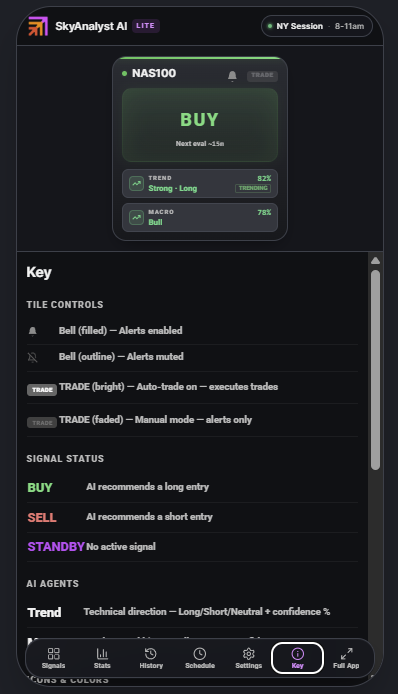
Toca Key (icono de info) en la barra inferior para llegar a la pagina Clave Lite. Esta es la leyenda de cada elemento que ves en un mosaico en la pagina de Senales.
Disposicion
- Mosaico de ejemplo pegajoso: un
LiteInstrumentTilede ancho medio renderizado en la parte superior con datos de ejemplo realistas (NAS100, COMPRA, Macro: Bull 78%, Tendencia: Strong · Long 82%, regimen: TREND). Permanece fijo mientras te desplazas para que puedas emparejar las filas de la leyenda con el elemento en vivo. - Controles del Mosaico: campana (rellena vs contorno), chip TRADE (brillante vs atenuado).
- Estado de Senal: COMPRA (verde), VENTA (roja), ESPERA (magenta).
- Agentes IA: Tendencia (direccion tecnica + confianza) y Macro (sesgo fundamental + confianza).
- Iconos y Colores:
- Puntos de frescura: verde (<5m) / ambar (5-15m) / gris (>15m).
- Glifos de direccion: alcista (flecha verde arriba), bajista (flecha roja abajo), neutral (guion amarillo).
- Regimen de Mercado (del Agente de Tendencia):
- STRONG: tendencia fuerte y clara.
- TREND: movimiento direccional.
- TRANS: mercado en transicion.
- CHOPPY: erratico; reducir tamano.
- RANGE: rango lateral.
- Pie de pagina: "Toca cualquier mosaico para analisis IA completo. Toca pildoras Tendencia o Macro para detalles de agente."
La pagina Clave es la forma mas rapida de incorporar a un companero de equipo que nunca ha visto Lite: muestrale esta pagina primero.
9. Cajones de detalle (los drawers)
El Modo Lite mantiene las paginas principales austeras al empujar el detalle a cajones de hoja inferior. Hay cuatro de ellos, cada uno abierto por un tap especifico en una superficie especifica.
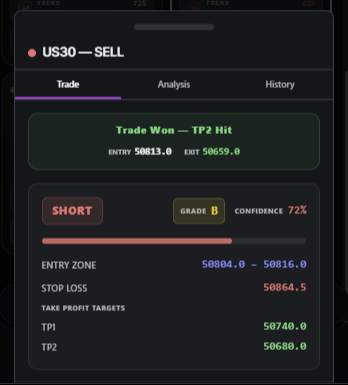
TileDetailSheet
Se abre cuando: tocas el cuerpo de un mosaico de instrumento en la pagina de Senales.
Que muestra: la vista profunda de una operacion o del estado actual de un instrumento. La cabecera del cajon es el nombre del instrumento + un punto de direccion (verde/rojo/gris) + la etiqueta de direccion (COMPRA / VENTA / ESPERA). Dentro, el cajon tiene 3 pestanas:
- Operacion: zona de entrada, stop loss, take profits, confianza de IA, la narrativa de decision de la IA.
- Analisis: el razonamiento de la IA y el contexto del grafico de referencia.
- Historial: cambios de estado recientes y notas para esta operacion monitoreada.
Esta es la superficie de detalle principal: la mayor parte de tu tiempo dentro de Lite o estas mirando mosaicos o estas mirando uno de estos cajones.
MacroDetailSheet
Se abre cuando: tocas la pildora Macro en cualquier mosaico.
Que muestra: una vista de movil del analisis macro para el grupo al que pertenece ese instrumento (indices de EE.UU. / oro / bitcoin / forex), proveniente del mismo Agente Macro que alimenta el Market Brief de escritorio. Veras:
- Sesgo del grupo (Strong Bull / Bull / Lean Bull / Neutral / Lean Bear / Bear / Strong Bear) con codigo de color.
- Confianza en porcentaje.
- Narrativa: un breve resumen en prosa.
- Factores Clave: tabla de factores macro con impacto / peso / frescura.
- Catalizador: evento proximo, impacto esperado, estado de "ya descontado", asimetria.
- Marca de tiempo de Ultima actualizacion.
Es tu forma amigable al telefono de preguntar "que esta diciendo la macro sobre NAS100 ahora mismo?" sin abrir la pagina completa de Market Brief.
TrendDetailSheet
Se abre cuando: tocas la pildora de Tendencia en cualquier mosaico.
Que muestra: la evaluacion del Agente de Tendencia para ese instrumento especifico:
- Direccion (LARGO / CORTO / NEUTRAL).
- Fuerza (Fuerte / Moderada / Debil) y Regimen (STRONG / TREND / TRANS / CHOPPY / RANGE).
- Confianza en porcentaje y texto de Senal Primaria.
- Niveles Clave: resistencia, soporte, VWAP, nivel de invalidacion.
- Contexto Macro: como la evaluacion de tendencia pondero la influencia macro, mas una nota corta.
- Historial Reciente: ultimas evaluaciones de tendencia con marcas de tiempo para que veas si el agente esta cambiando o sosteniendo.
StatsDetailSheet
Se abre cuando: tocas cualquier tarjeta de AI Trading Agent en la pagina Stats.
Que muestra: los mismos componentes usados en el Modal de Rendimiento de la app completa, re-organizados para telefono. El cajon renderiza el toggle de modelo, los bloques de TP (TP1/TP2/TP3 win rate + Avg R + dimensionamiento de posicion), las tarjetas de grado (desglose A/B/C), el grafico de ultimas operaciones, la lista de operaciones, la cuadricula de resumen, el bloque de AI Insights y el prompt de estrategia. Toda la experiencia se desplaza verticalmente dentro del cajon.
Como los componentes subyacentes son los mismos que se usan en escritorio, los numeros que ves aqui siempre coinciden con la app completa: no hay una pipeline de datos Lite separada.
10. Volver a la app completa
Cada pagina Lite comparte la misma LiteTabBar inferior, una pildora flotante de cristal con 7 pestanas:
| Orden | Icono | Etiqueta |
|---|---|---|
| 1 | Cuadricula | Senales |
| 2 | Grafico de barras | Estad. |
| 3 | Reloj historial | Historial |
| 4 | Reloj | Horario |
| 5 | Engranaje | Config |
| 6 | "i" de informacion | Clave |
| 7 | Maximizar | App |
La pestana App (Full App) esta intencionalmente en la posicion mas a la derecha: el lugar al que tu pulgar va por defecto cuando llegas al final de la barra. Tocarla te envia a la interfaz estandar de SkyAnalyst de clase escritorio, donde tienes la superficie completa de chat, el analisis profundo del Market Brief, el hub de AI Trading Agents con pestanas Dashboard / Trades / Configure, los asistentes, el Panel de Rendimiento del rail derecho y la pagina de Configuracion completa.
Pro tip: marca ambos el Modo Lite y la app completa en la pantalla de inicio de tu telefono: viven como dos iconos que te llevan directo a la superficie que quieres. Lite para monitoreo con el pulgar; Full App para cuando necesitas pensar, escribir o construir.
Preguntas frecuentes
Tiene el Modo Lite sus propios datos? No. Lite lee de las mismas tablas Supabase, hooks y suscripciones en tiempo real que la app completa. Si el Agente de Tendencia actualiza NAS100 en el rail derecho del escritorio, el mosaico NAS100 en Lite se actualiza dentro del mismo tick en tiempo real.
Perdere alertas si solo uso Lite? No. Las alertas se entregan segun la configuracion global de Alertas (toast / sonido / Telegram / webhook), independiente de que superficie tengas abierta. La tarjeta de Alertas en Config Lite controla la misma configuracion que la tarjeta de Alertas en Config de escritorio.
Puedo crear o editar una automatizacion desde Lite? Todavia no. La creacion y edicion viven en los asistentes del hub de AI Trading Agents (la superficie heredada "Automatizaciones") de la app completa. Lite muestra el resultado de tus AI Trading Agents (las senales en vivo, el rendimiento, el historial) y te deja alternar alertas y auto-trade en operaciones individuales.
Por que no hay pestana de Market Brief en Lite? El Market Brief es denso, con muchas tablas, y se lee mejor en un viewport mas grande. El MacroDetailSheet cubre la vista macro mas importante (sesgo por grupo, factores clave, catalizador) para el instrumento que tocaste, que es para lo que la mayoria abre el Market Brief en el telefono.
Hay una experiencia para tableta? Lite esta dimensionado para anchos de telefono. En una tableta, se renderiza dentro del mismo phone-frame y se ve "con forma de telefono en una pantalla grande". Una disposicion nativa para tableta puede venir mas adelante.
Funciona Lite offline? La carcasa de la app es cacheable para instalaciones PWA, pero los datos de senales en vivo necesitan una conexion activa. Si te quedas sin conexion a mitad de sesion, los mosaicos que ya cargaste se quedan en pantalla y los puntos de frescura iran derivando a ambar y luego gris.
Por que la pagina Settings en Lite es un subconjunto? Las pantallas de telefono son un mal entorno para cambios de contrasena, re-vinculacion OAuth o escarbar en el historial de chats. Exponemos solo los controles que probablemente vayas a alternar en movimiento (alertas, auto-trade, webhook, suscripcion). Perfil, Telegram, tema, idioma y gestion de chats recientes quedan en la Configuracion completa.
Puedo compartir un enlace directo a un mosaico u operacion especifica? No desde Lite directamente. Las rutas Lite solo navegan a paginas, no a operaciones especificas. Para compartir una operacion, abrela en la pestana Trades de la app completa y copia el enlace desde alli.
Tips para uso diario
Algunos habitos que se acumulan:
- Fija el Modo Lite a la pantalla de inicio. En iOS Safari, toca la hoja de compartir y luego "Agregar a la pantalla de inicio". En Android Chrome, el aviso de instalacion aparece despues de unas cuantas visitas. El icono se vuelve un lanzador de un solo toque.
- Revisa Horario en el dia uno. Los nuevos usuarios suelen esperar senales todo el dia. La pagina Horario hace evidente la ventana operativa en 5 segundos.
- Usa la pagina Clave cuando algo se ve raro. Si un mosaico esta gris cuando esperabas color, la pagina Clave te dice si es frescura, regimen o una senal faltante.
- Alterna auto-trade por instrumento. El Trading Bridge corre igual sin importar la superficie; activar el chip TRADE en un mosaico en Lite es la misma accion que activarlo en la tarjeta de operacion del escritorio.
- Usa la campana para silenciar puntualmente. Si no quieres ruido en una operacion monitoreada especifica durante la proxima hora, toca la campana en su mosaico. Puedes reactivarla en cualquier lugar (Lite o escritorio) mas adelante.
Referencia rapida
- Tablero mobile-first en el Modo Lite. Disponible para cualquier cuenta autenticada de SkyAnalyst.
- 6 paginas: Senales (por defecto) · Stats · Historial · Horario · Config · Clave.
- 4 cajones de detalle: TileDetailSheet · MacroDetailSheet · TrendDetailSheet · StatsDetailSheet.
- Una barra inferior con una salida Full App a la derecha.
- Sin asistentes, sin chat, sin Market Brief: para eso, cambia a Full App.
- Mismos datos, mismos AI Trading Agents, mismo Trading Bridge: superficie diferente.
Usa Lite cuando quieres mirar. Usa la app completa cuando quieres hacer.